1、右键点击桌面底部”任务栏空白处“,如下图所示。

2、接着,点击任务栏右键菜单的”显示触摸键盘按钮(Y)“,如下图所示。

3、然后,只需点击桌面左下角任务栏”触摸键盘“图标,即可打开”虚拟键盘“,如下图所示。


1、点击桌面左下角“搜索”图标,打开“搜索”。

2、在搜索框输入“OSK”搜索,点击“打开”,运行“屏幕键盘”程序,即可打开”虚拟键盘“。

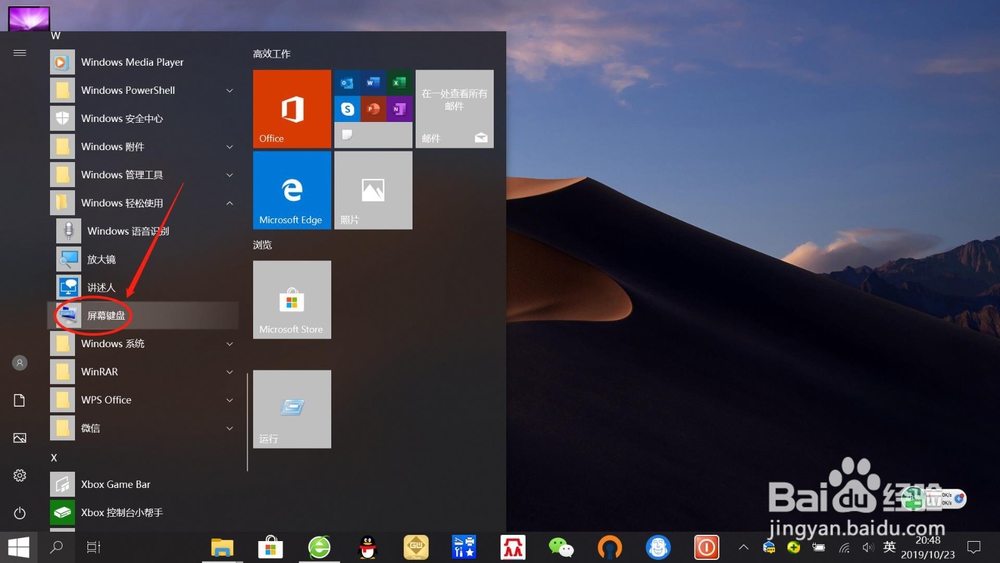
1、点击桌面左下角”开始“,然后在开始菜单,上下滑动找到”Windows轻松使用“文件夹。

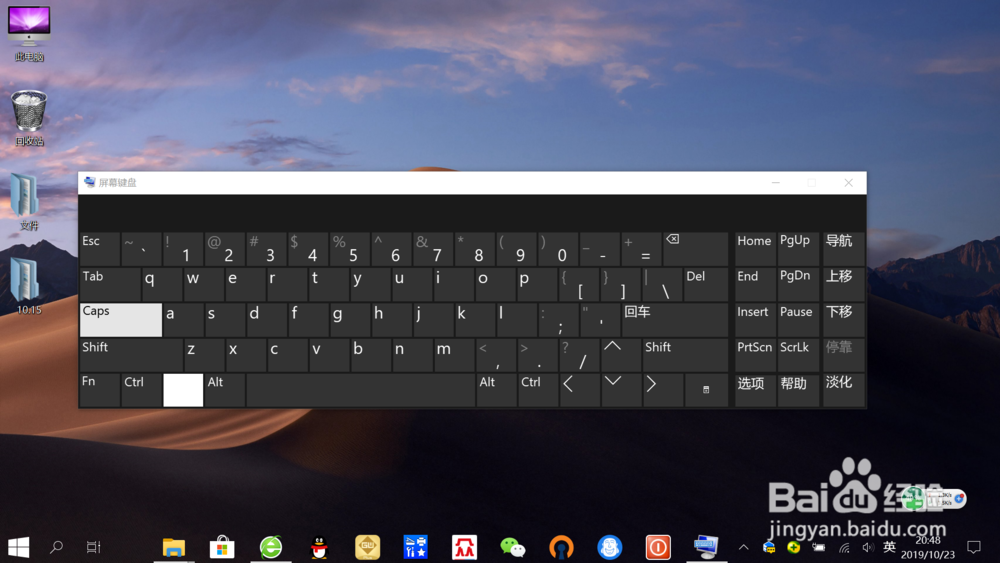
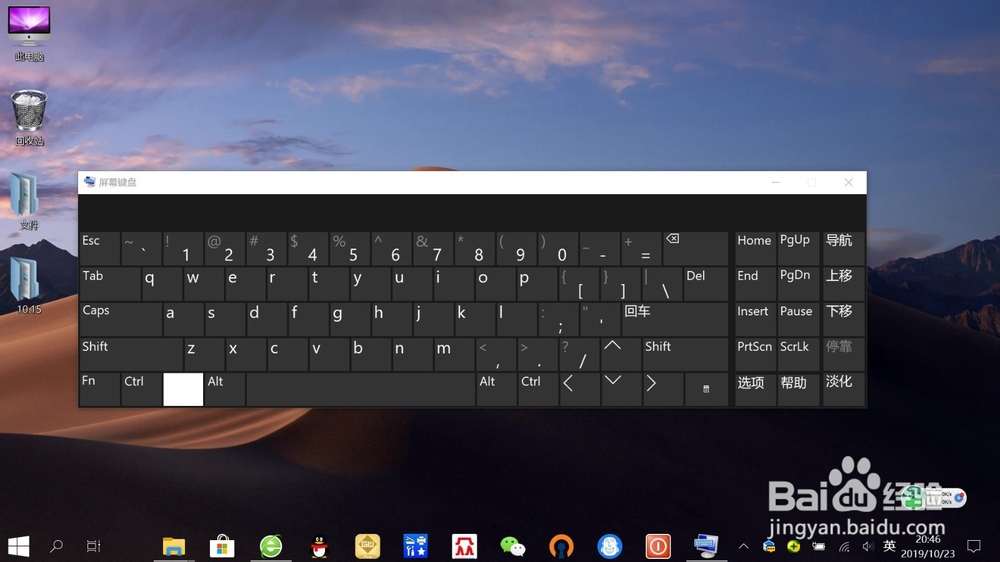
2、接着,展开”Windows轻松使用“文件夹,点击”屏幕键盘“,即可打开”虚拟键盘“,如下图所示。