excel2013如何取消最近使用的工作簿(消除痕迹

时间:2026-02-18 07:28:40

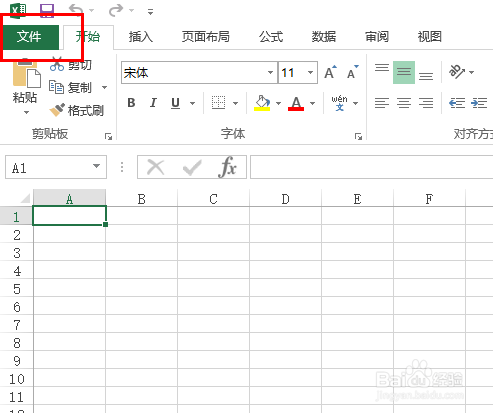
1、首先随便打开一个excel文件。

excel2013如何取消最近使用的工作簿(消除痕迹

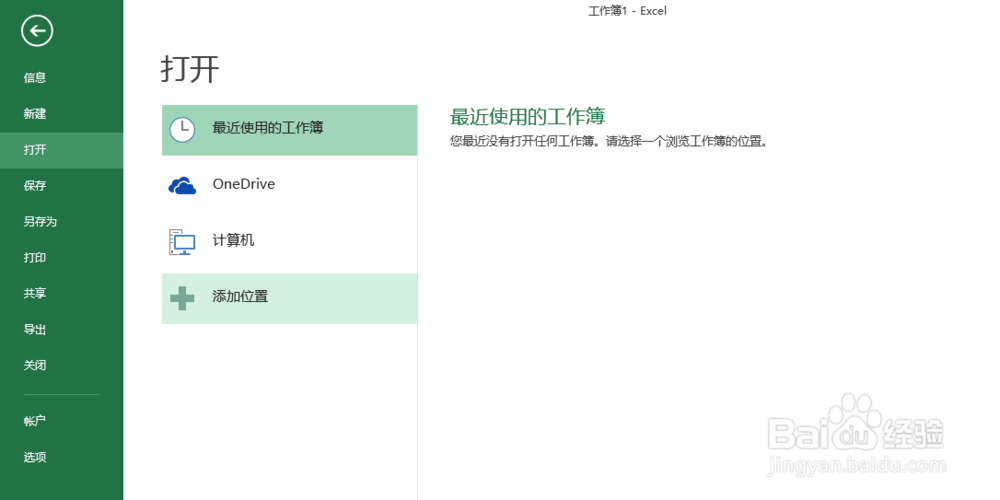
2、然后我依次选择“文件---打开---最近使用的工作簿”就可以发现我最近编辑的excel工作簿了。下面介绍如何取消。

excel2013如何取消最近使用的工作簿(消除痕迹

3、打开文件以后,我们选择“文件”(就是在左上角的)

excel2013如何取消最近使用的工作簿(消除痕迹

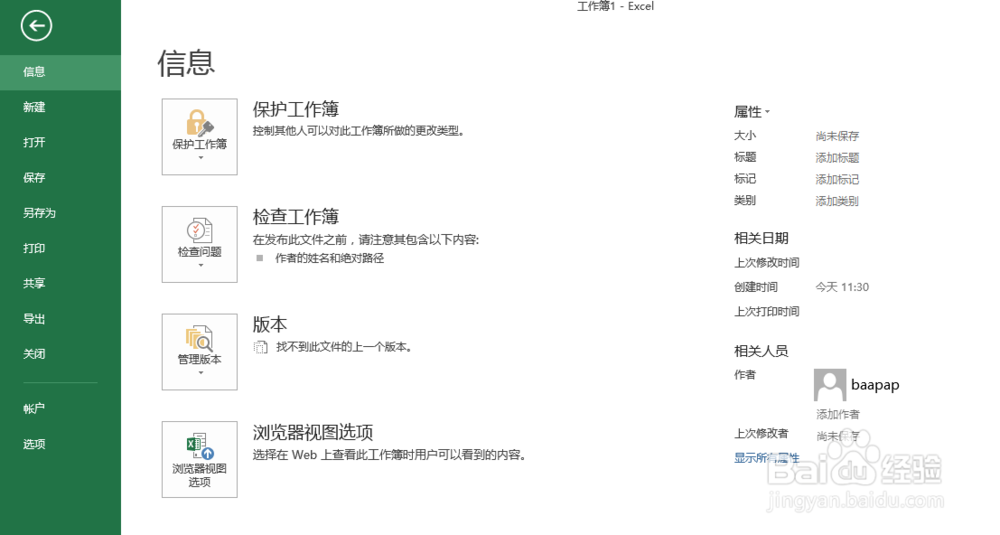
4、接着我们就打开了一个窗口。

excel2013如何取消最近使用的工作簿(消除痕迹

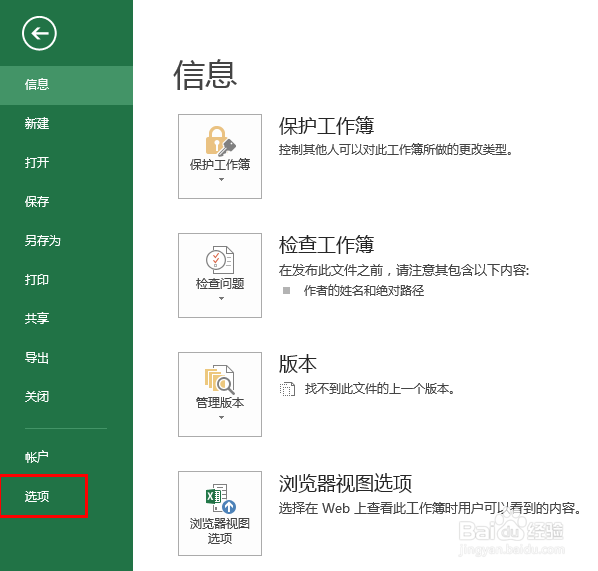
5、然后我们选择“选项”

excel2013如何取消最近使用的工作簿(消除痕迹

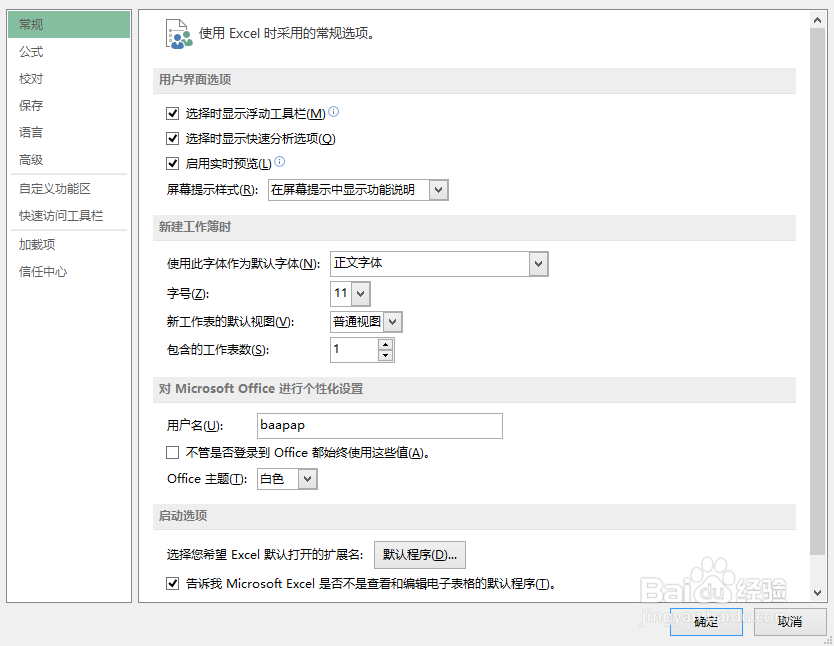
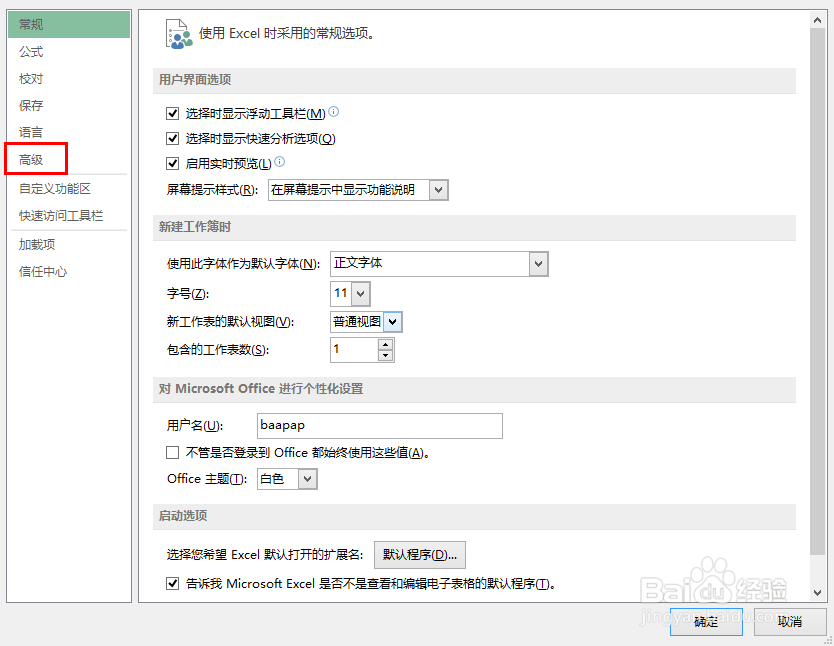
6、这样我们就打开了选项对话框。

excel2013如何取消最近使用的工作簿(消除痕迹

7、接着我们选择“高级”

excel2013如何取消最近使用的工作簿(消除痕迹

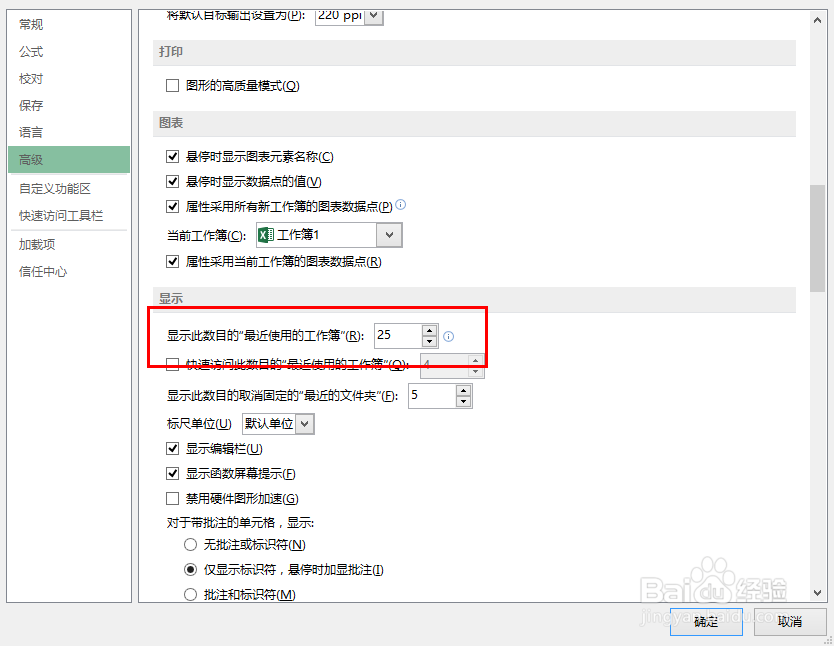
8、在“高级"选项中,我们找到”显示此数目的“最近使用的工作簿”我们看到默认的是“25”
excel2013如何取消最近使用的工作簿(消除痕迹

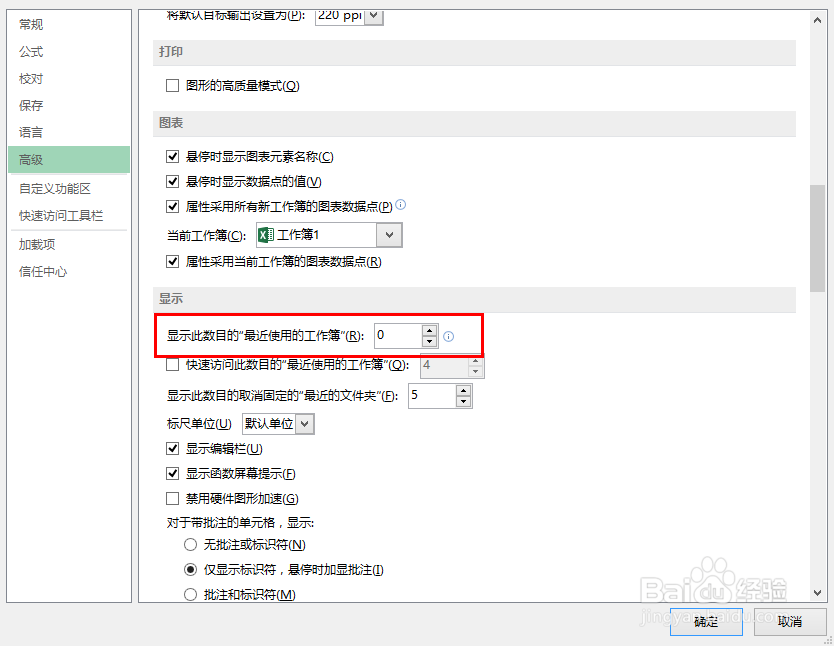
9、我们直接把它修改为0

10、这样我们再次打开最近使用的工作簿,看看是不是就没有了。
excel2013如何取消最近使用的工作簿(消除痕迹

11、通过上面的操作我们就取消了显示“最近使用的工作簿了”这样也就能够保证我们的操作的隐私了。
excel2013如何取消最近使用的工作簿(消除痕迹

© 2026 途途旅游
信息来自网络 所有数据仅供参考
有疑问请联系站长 site.kefu@gmail.com