在天正建筑中如何绘制双跑楼梯?

时间:2026-02-16 04:57:46

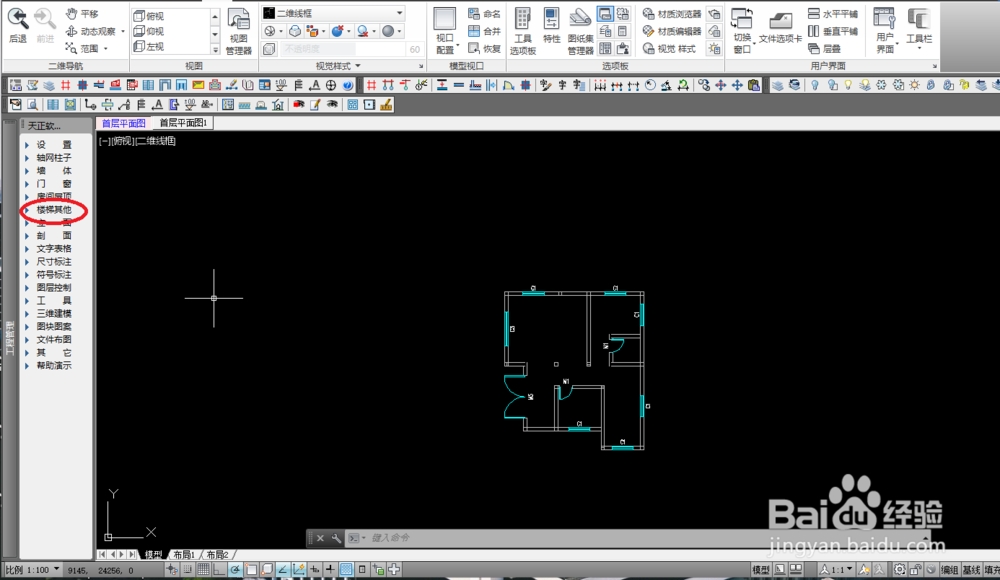
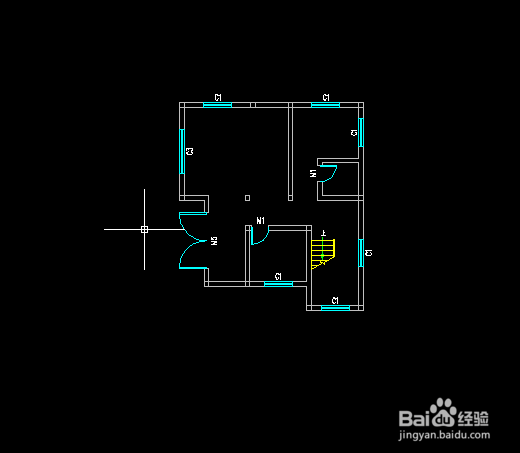
1、打开一份简单的图纸,如下图所示

在天正建筑中如何绘制双跑楼梯?

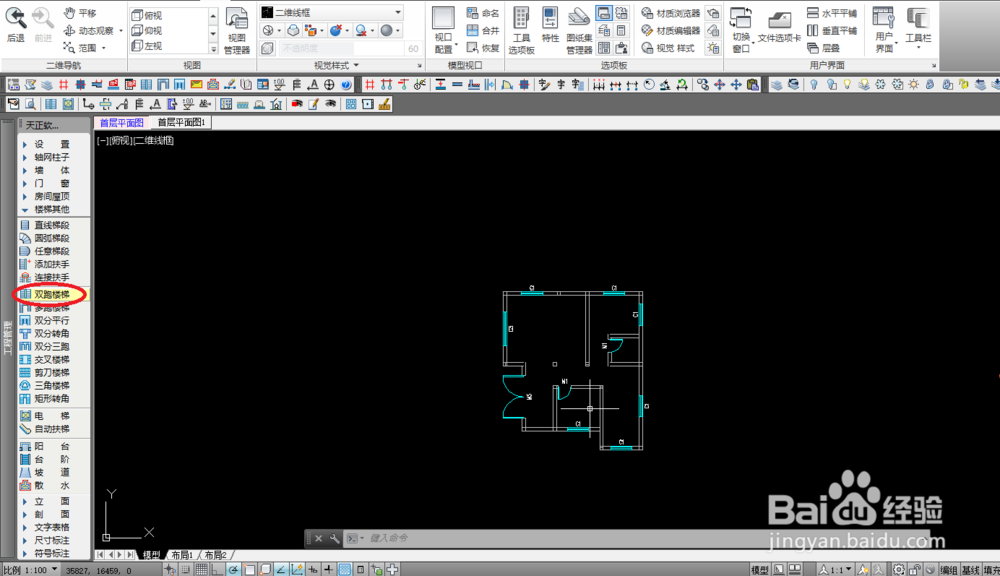
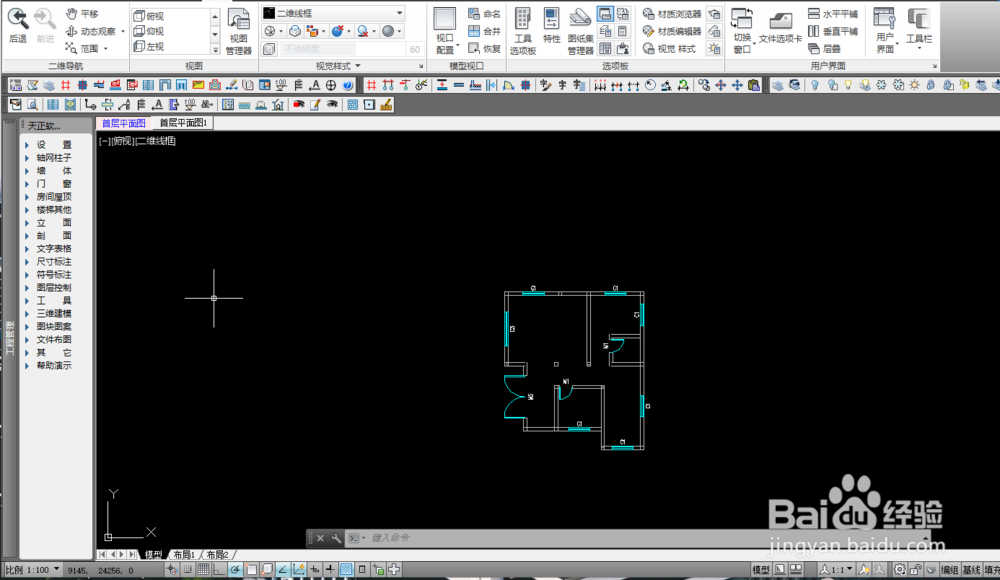
2、点击“楼梯其他”,然后点击子目录“双跑楼梯”,如下图所示

在天正建筑中如何绘制双跑楼梯?

在天正建筑中如何绘制双跑楼梯?

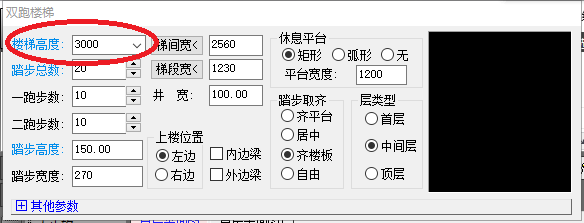
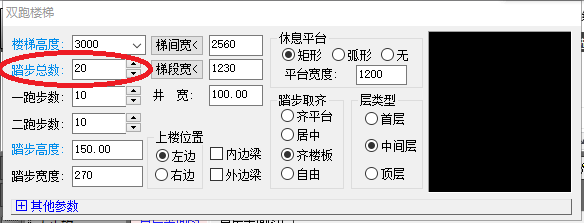
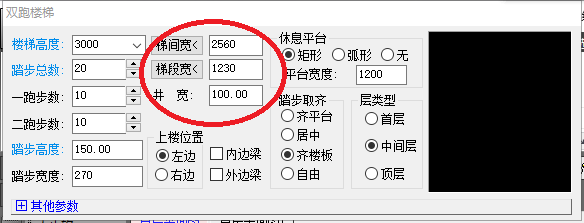
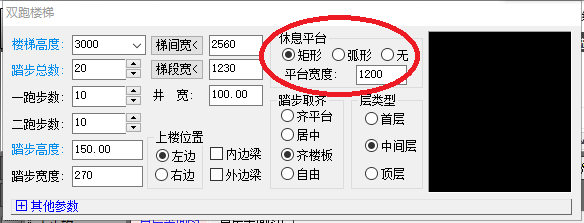
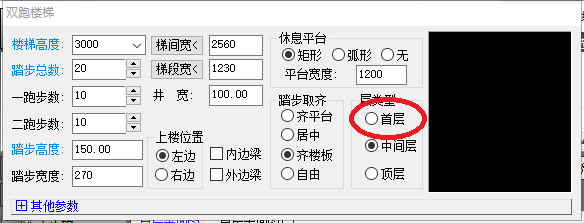
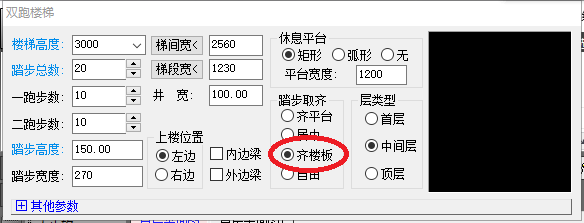
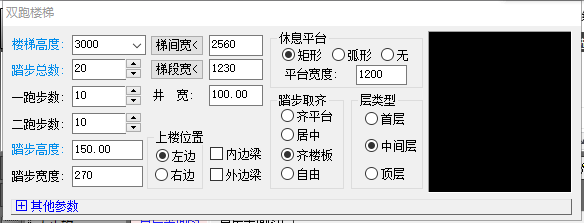
3、打开“双跑楼梯”编辑页面,依次选择自己需要的“楼梯高度”、“踏步总数”、“梯间宽”、“梯段宽”、“井宽”、“休息平台”、“平台宽度”、“踏步取齐”、“层类型”,如下图所示
在天正建筑中如何绘制双跑楼梯?

在天正建筑中如何绘制双跑楼梯?

在天正建筑中如何绘制双跑楼梯?

在天正建筑中如何绘制双跑楼梯?

在天正建筑中如何绘制双跑楼梯?

在天正建筑中如何绘制双跑楼梯?

在天正建筑中如何绘制双跑楼梯?

4、添加“双跑楼梯”,通过命令行提示调整,调整成自己需要的类型,如下图所示
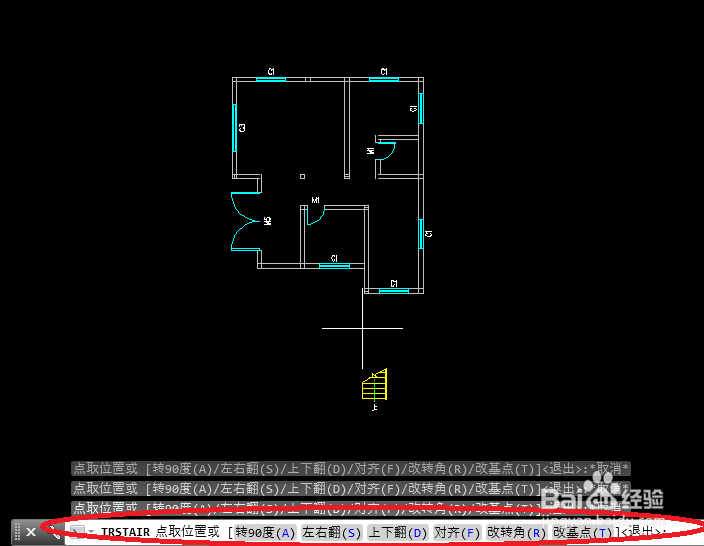
在天正建筑中如何绘制双跑楼梯?

在天正建筑中如何绘制双跑楼梯?

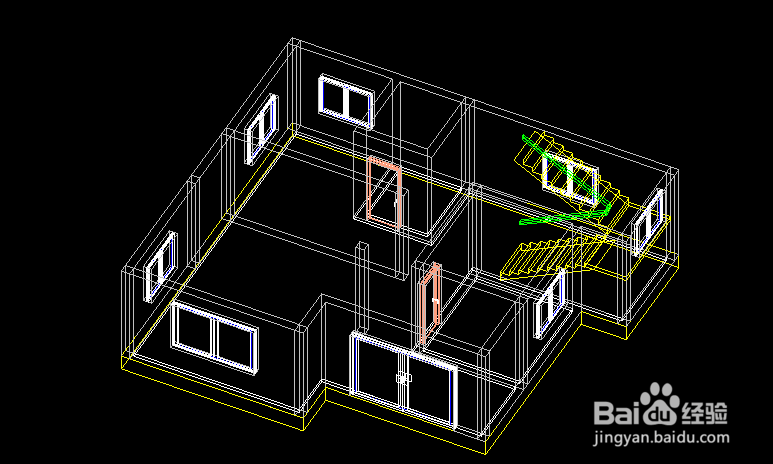
5、在命令行输入“3DO”,点击回车键,进入“受约束的动态观察模式”,然后就可以直观的看到自己绘制的双跑楼梯,如下图所示
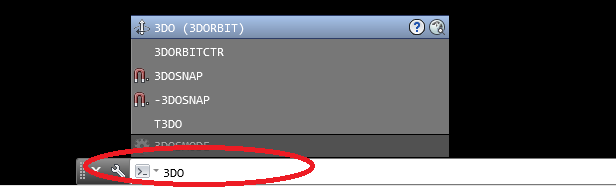
在天正建筑中如何绘制双跑楼梯?

在天正建筑中如何绘制双跑楼梯?

6、最后,可以改变一下“视觉样式”,看一下自己绘制的双跑楼梯;在“受约束的动态观察”模式下点击鼠标右键,选择“视觉样式”,点击“真实”,如下图所示
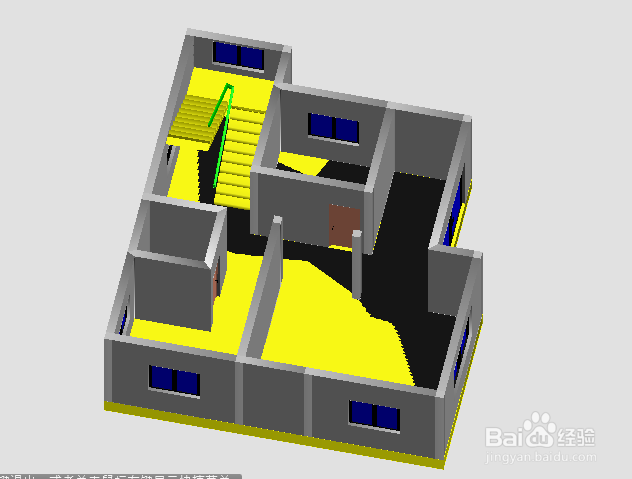
在天正建筑中如何绘制双跑楼梯?

© 2026 途途旅游
信息来自网络 所有数据仅供参考
有疑问请联系站长 site.kefu@gmail.com