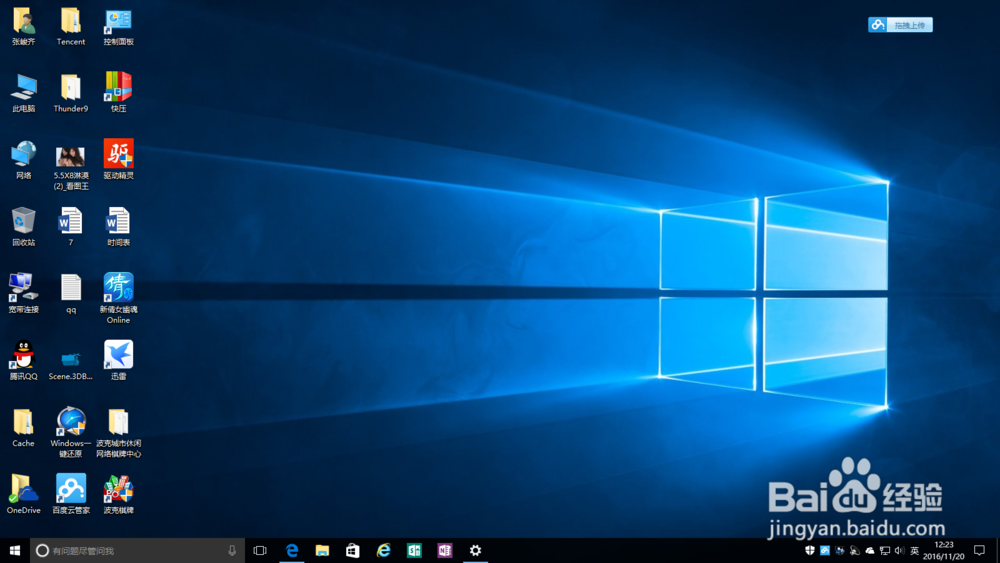
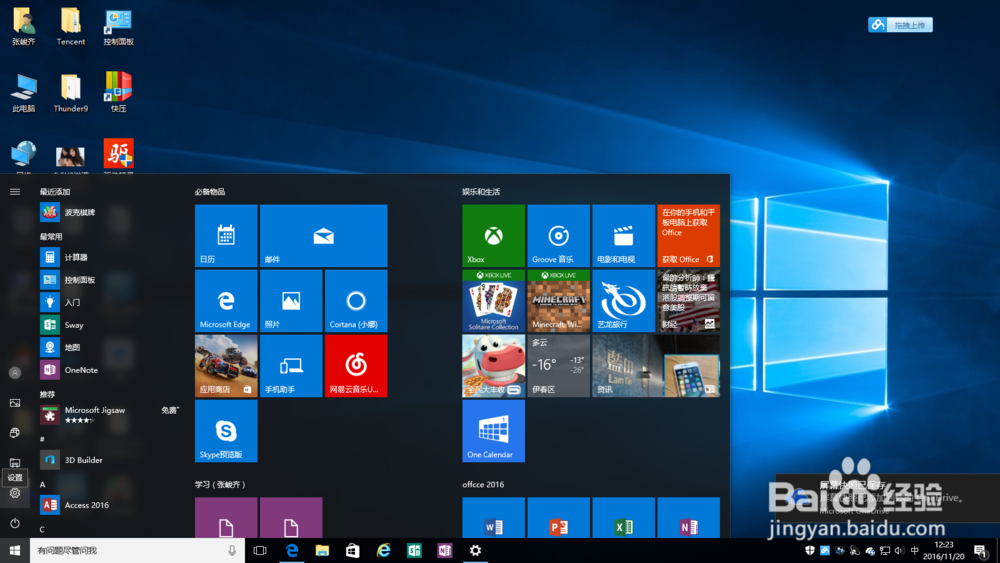
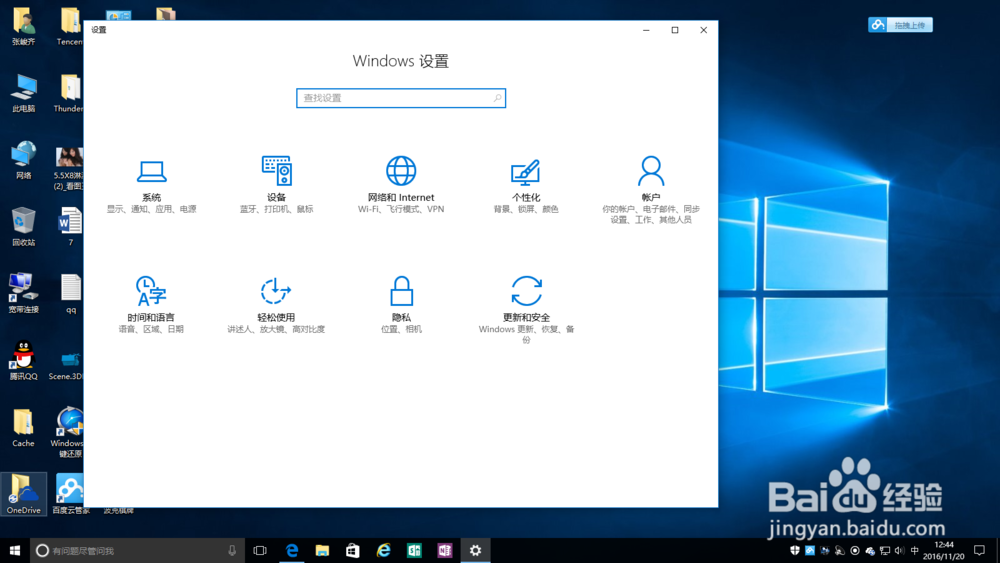
1、打开电脑,直到进入桌面,点开始,点齿轮似的图标,进入设置。

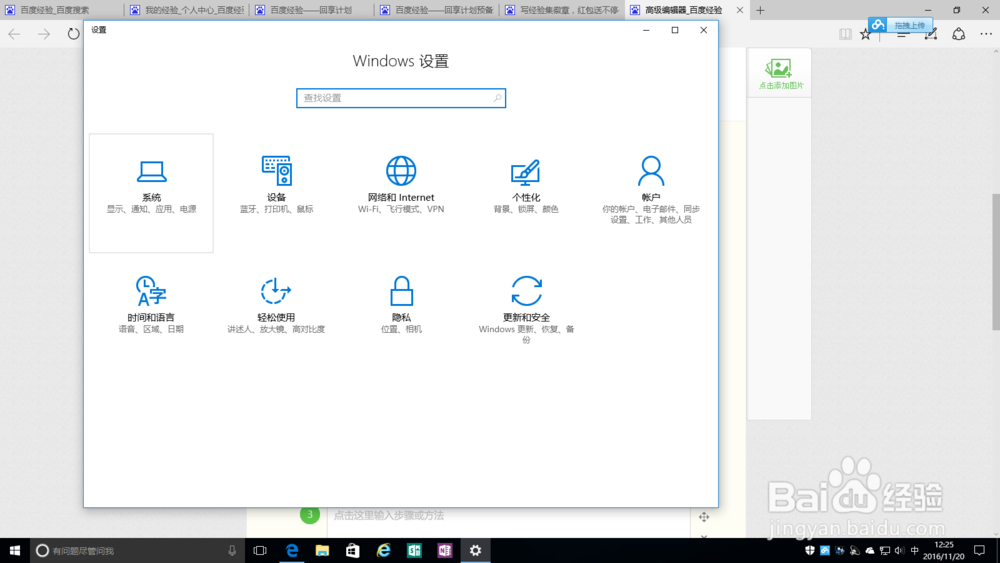
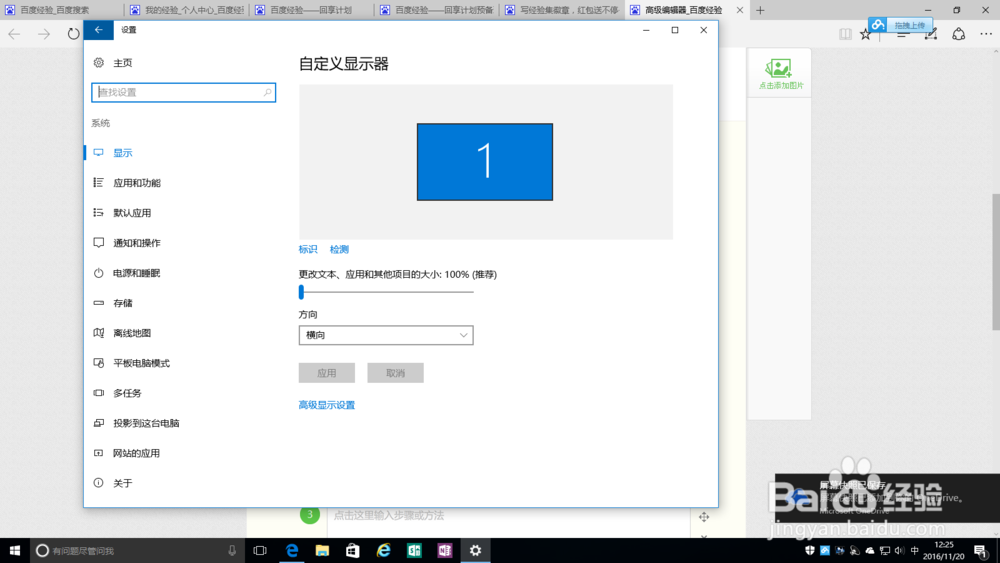
2、点击系统和安全,关于查看系统版本

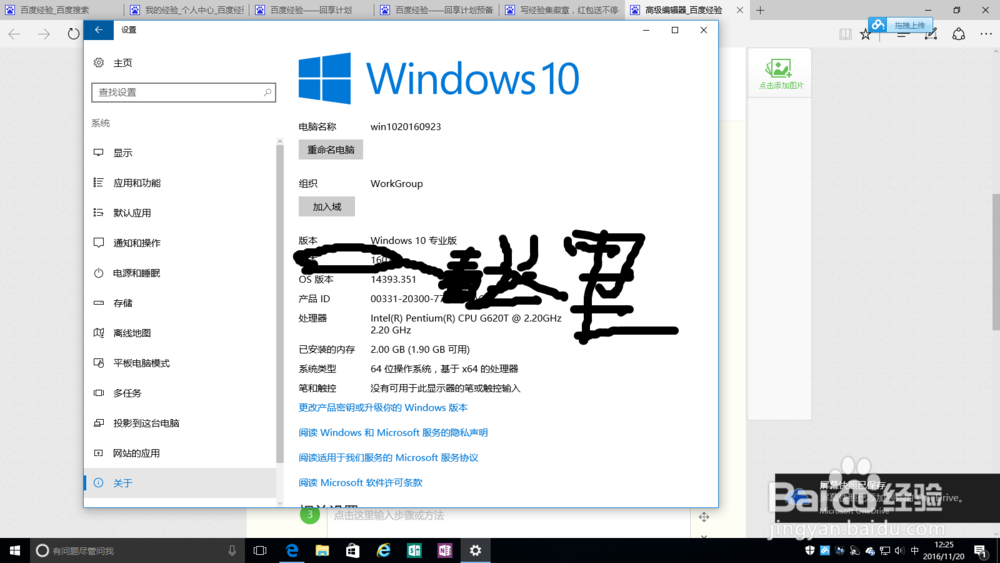
3、如果不是,请转到微软官网,点“一起庆祝,下载windows周年更新"进行下载,中途重启几次,时间2小时。
1、连接Internet。
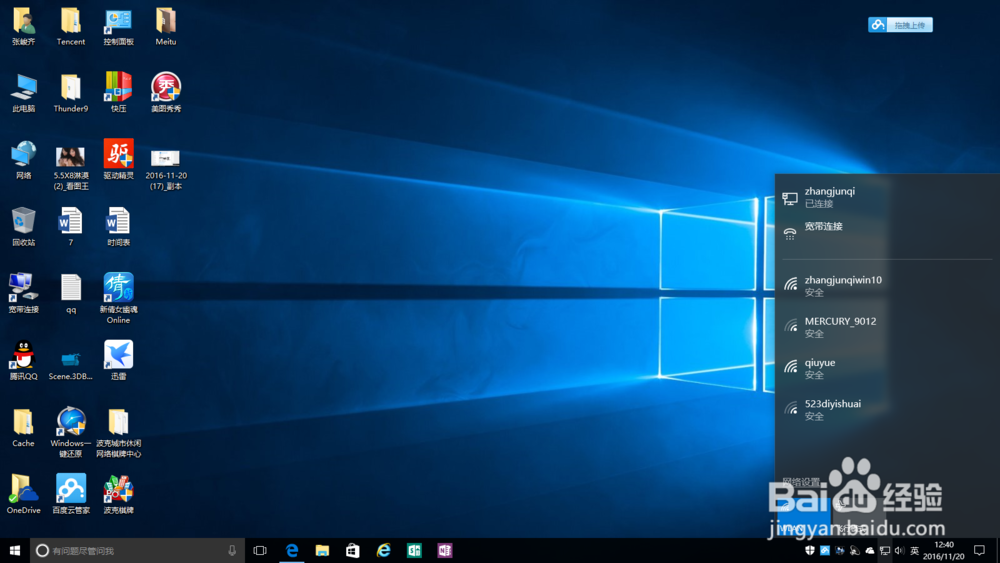
2、进入开始,齿轮似的图标,进入设置。

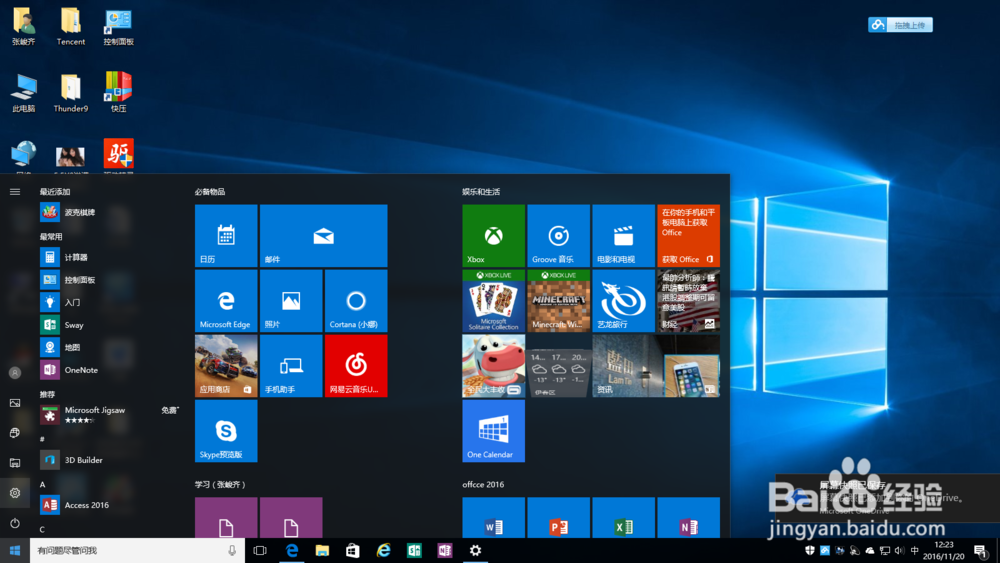
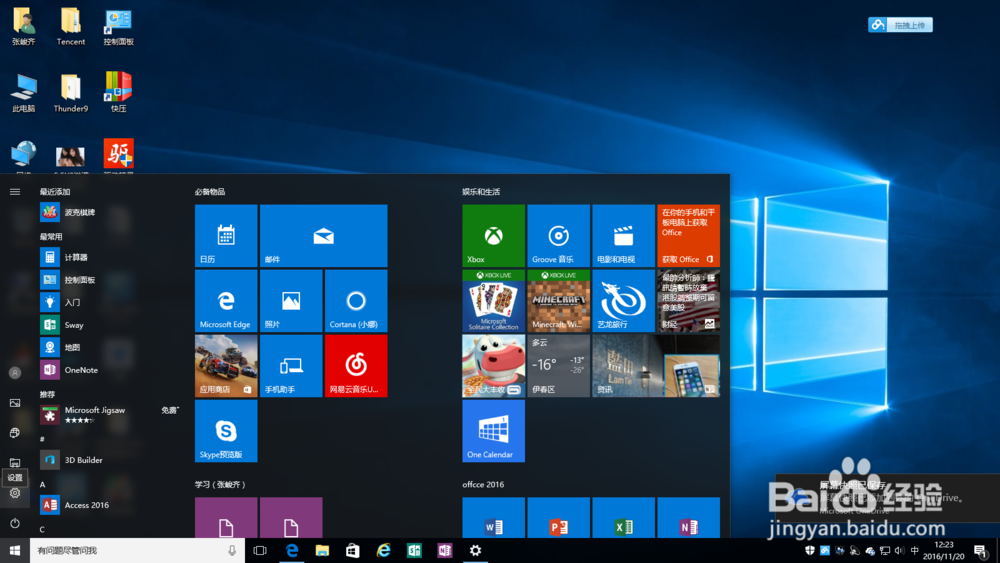

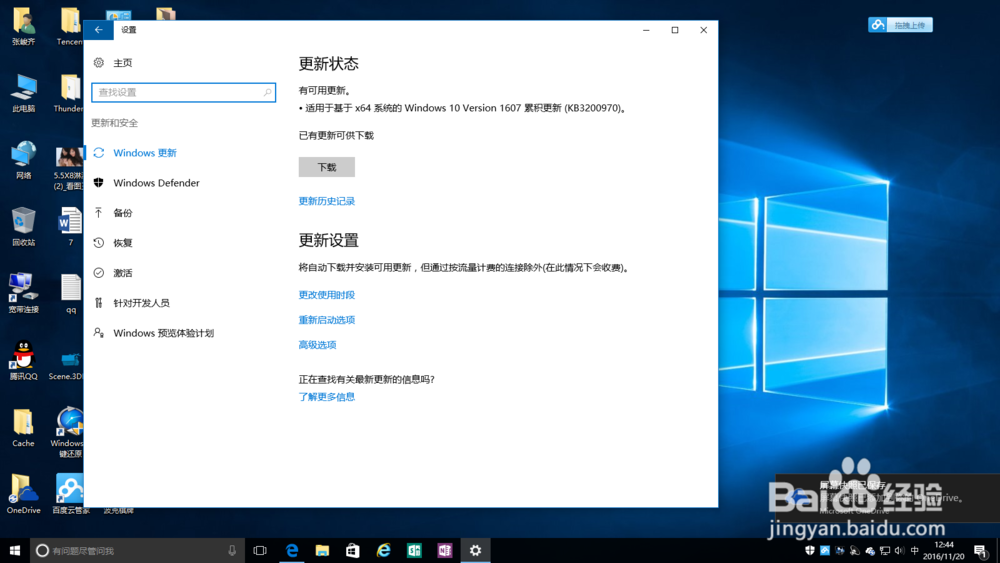
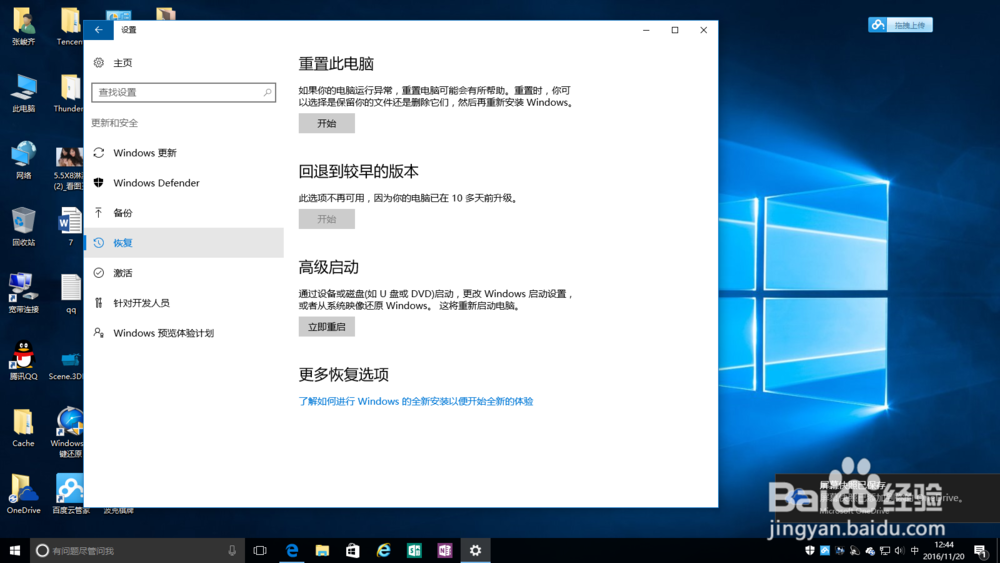
3、点更新和安全。点恢复。点最底下的“了解如何进行windows的全新安装以便开始全新的体验”

4、会进入一个页面,点击立即下载工具。
5、安装完成后,开始下载映像
1、打开电脑,直到进入桌面,点开始,点齿轮似的图标,进入设置。
2、点击系统和安全,关于查看系统版本
3、如果不是,请转到微软官网,点“一起庆祝,下载windows周年更新"进行下载,中途重启几次,时间2小时。
1、连接Internet。
2、进入开始,齿轮似的图标,进入设置。
3、点更新和安全。点恢复。点最底下的“了解如何进行windows的全新安装以便开始全新的体验”
4、会进入一个页面,点击立即下载工具。
5、安装完成后,开始下载映像