Word2019怎样实现简体中文和繁体中文的互换?

时间:2026-02-15 05:03:25

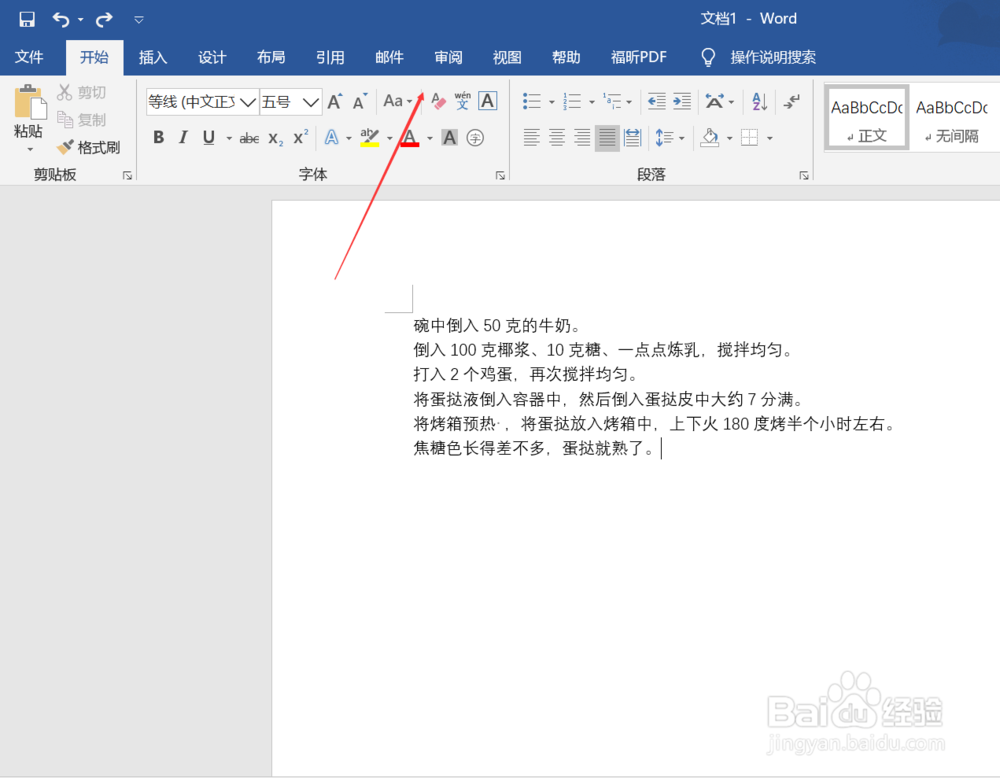
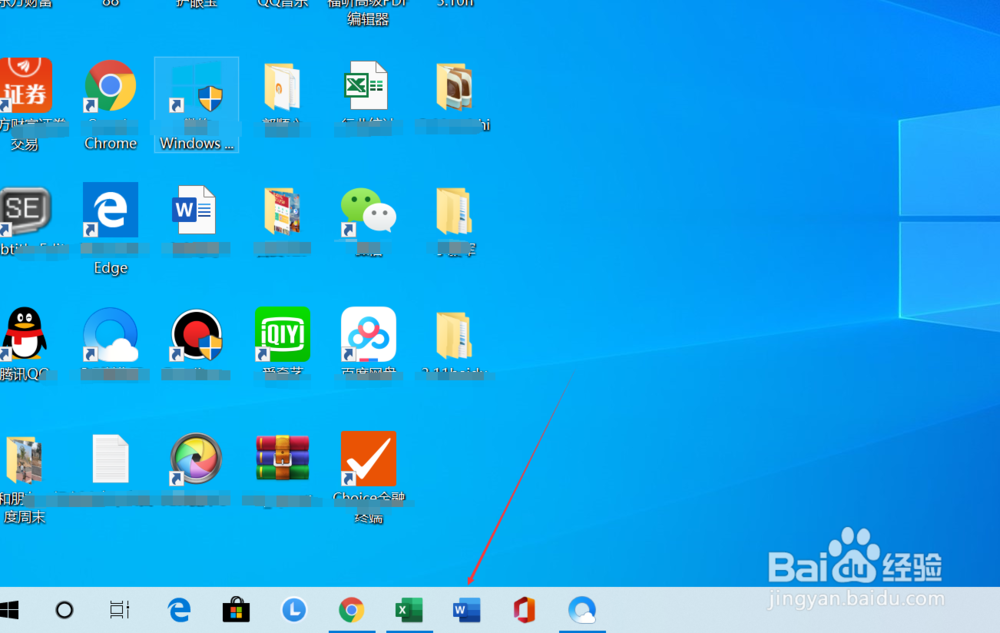
1、找到word图标,点击打开。

Word2019怎样实现简体中文和繁体中文的互换?

2、点击【审阅】。

Word2019怎样实现简体中文和繁体中文的互换?

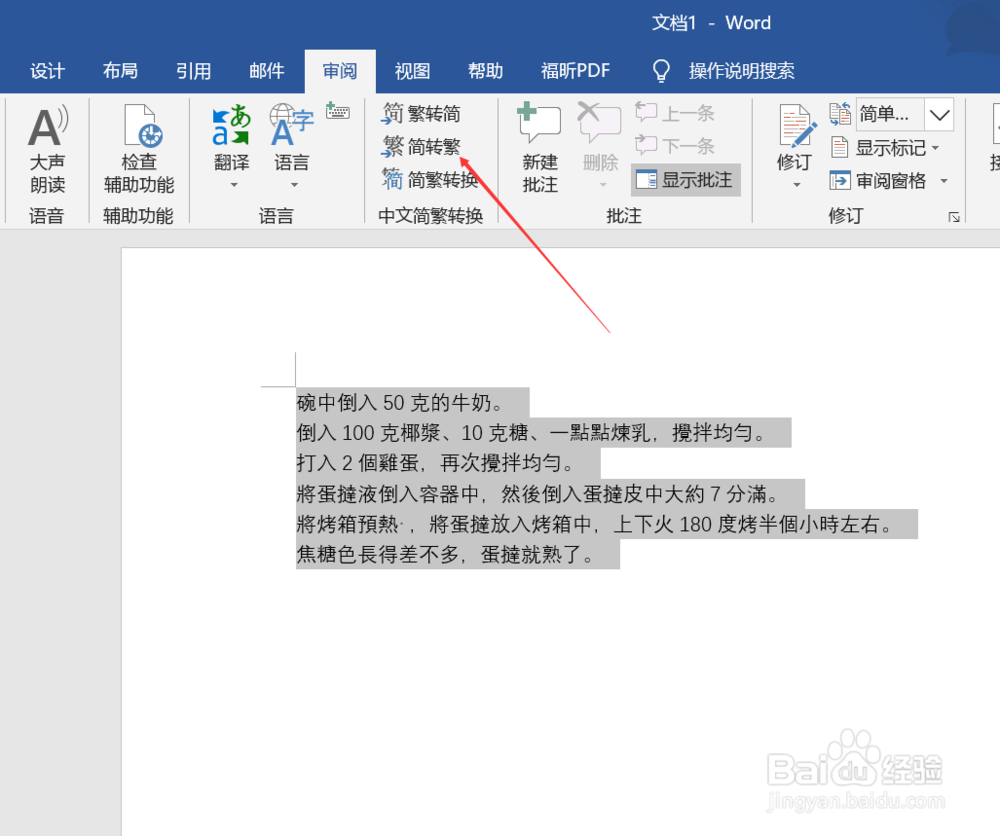
3、选择想要转换的文字,点击上方的【简转繁】。

Word2019怎样实现简体中文和繁体中文的互换?

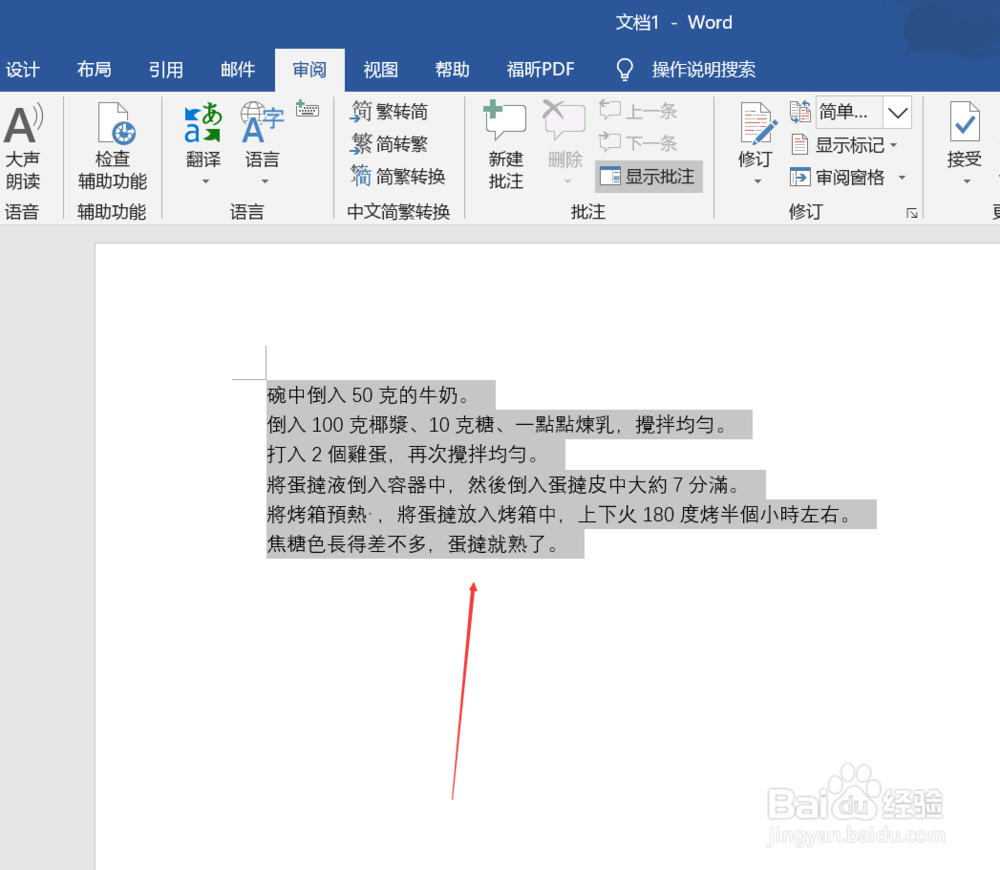
4、简体中文就转换为繁体中文了。

Word2019怎样实现简体中文和繁体中文的互换?

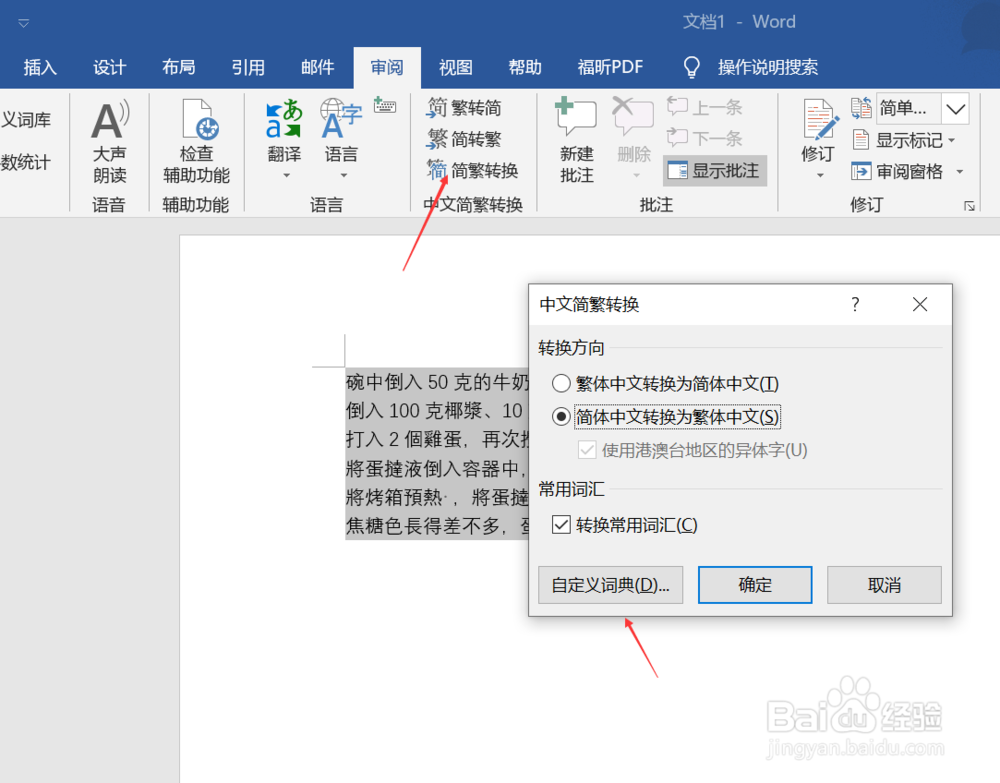
5、还可以点击繁转简,点击简单繁转换。

Word2019怎样实现简体中文和繁体中文的互换?

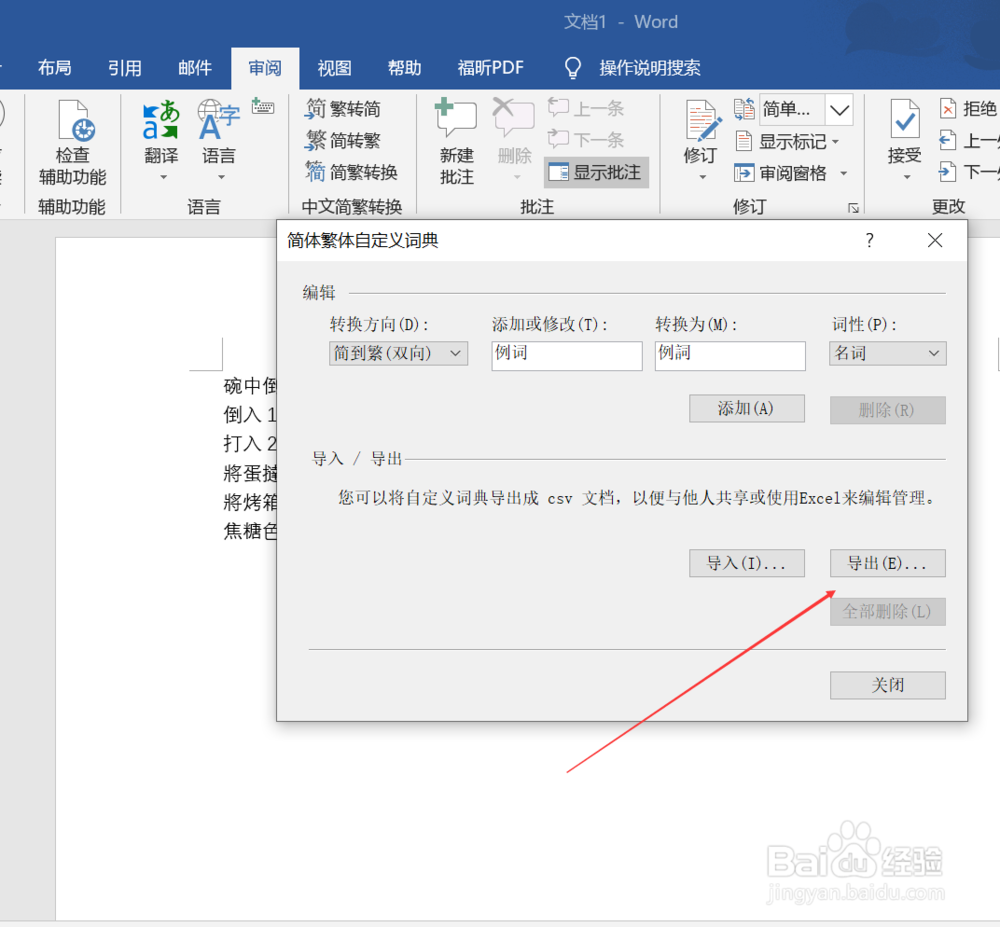
6、可以将自定义词典导出,以便与他人共享,或者使用Excel来编辑管理。

Word2019怎样实现简体中文和繁体中文的互换?

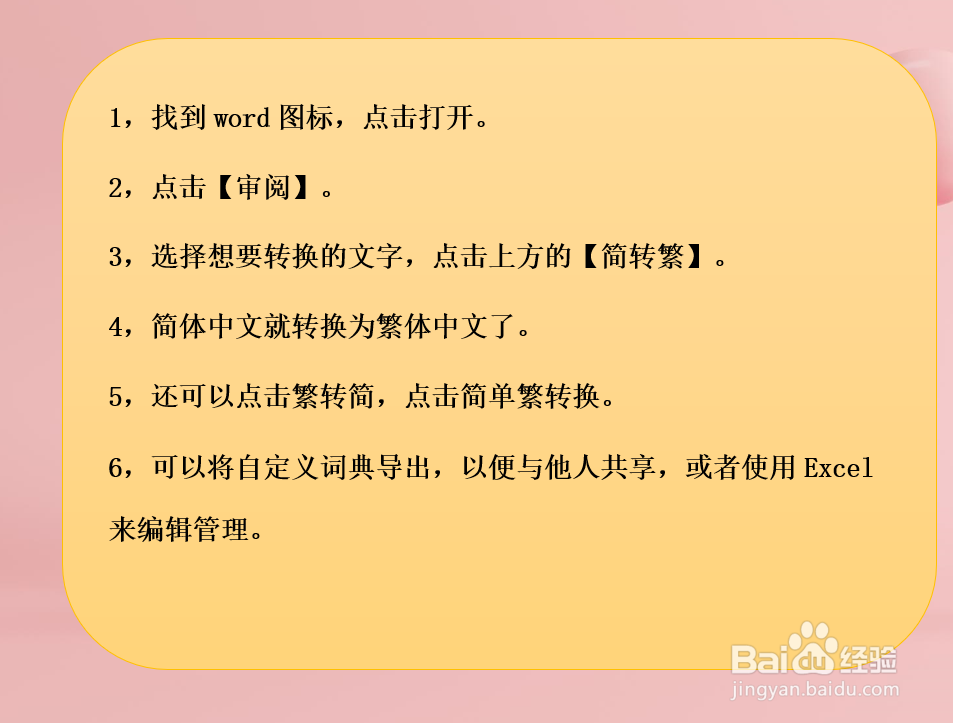
1、1,找到word图标,点击打开。

2,点击【审阅】。

3,选择想要转换的文字,点击上方的【简转繁】。

4,简体中文就转换为繁体中文了。

5,还可以点击繁转简,点击简单繁转换。

6,可以将自定义词典导出,以便与他人共享,或者使用Excel来编辑管理。
Word2019怎样实现简体中文和繁体中文的互换?

© 2026 途途旅游
信息来自网络 所有数据仅供参考
有疑问请联系站长 site.kefu@gmail.com