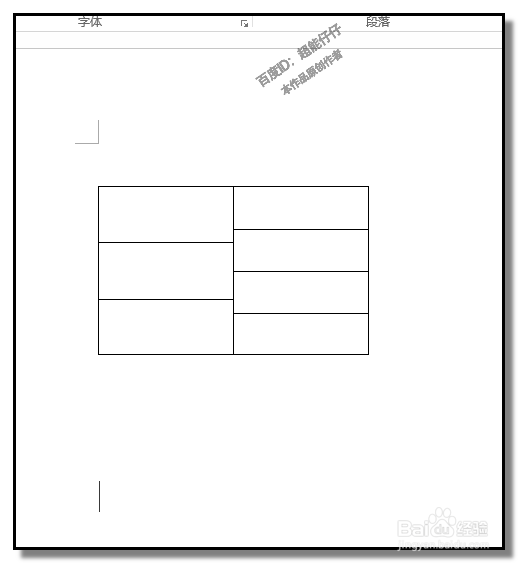
1、举例演示制作方法。
在文档中插入一个两列3行的表格。

2、把第右边列的三个单元格选中并合并为一个单元格。
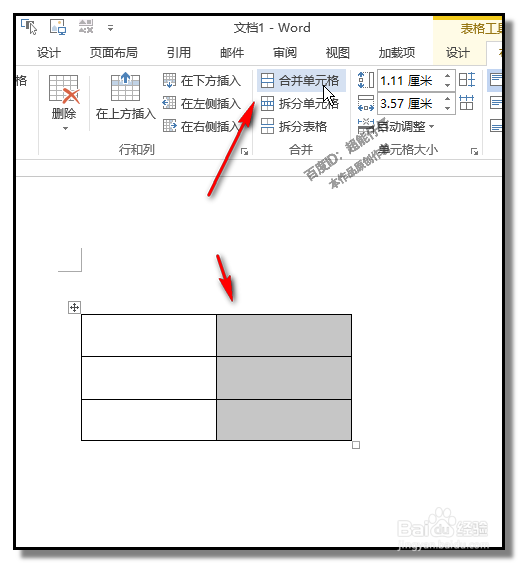
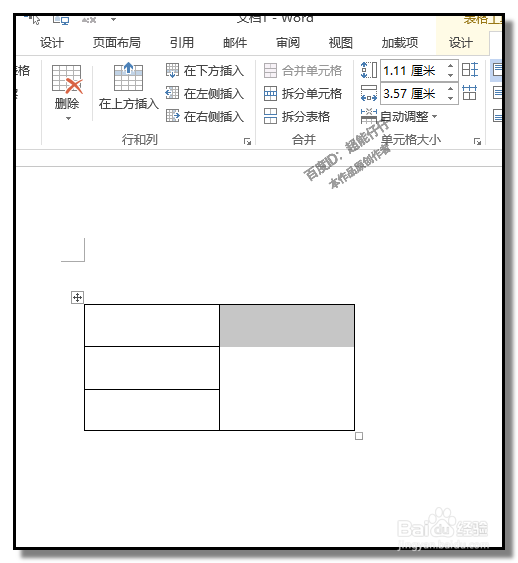
3、合并的单元格保持选中状态
打开表格属性对话框;再点单元格选项,再点选项。

4、弹出单元格选项对话框;
在框内,把“与整张表格相同”对勾取消;并把上、下、左、右都设置为0;再点确定,如下图所示。

5、返回到表格属性对话框再点确定。
然后,光标定位在合并的单元格这里,插入一个一列4行的表格。

6、然后,选中这个一列4行的表格,打开表格属性对话框;
点表格选项,再点边框和底纹

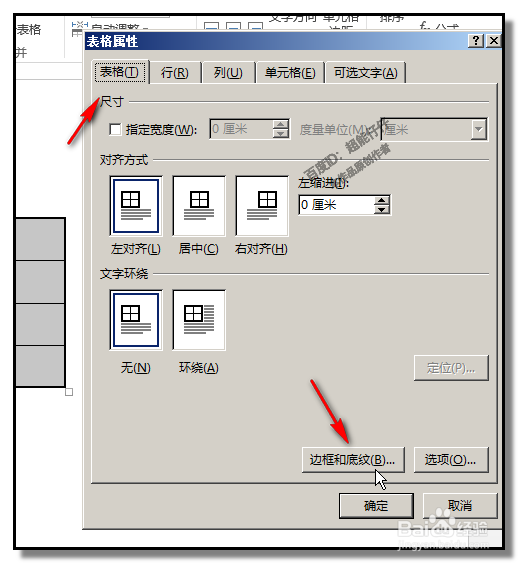
7、如下图所示,把表格的上、下、左、右的边框线点下,以删除这些边框线。点击确定。

8、返回表格属性对话框再点确定。
然后,选择文档上的表格左侧的这一列,右击,弹出的菜单中点平均分布各行。

9、操作完成,一个错行的表格制作好了。