PS如何用滤镜制作气泡,如何定义气泡画笔?

时间:2026-02-13 00:49:08

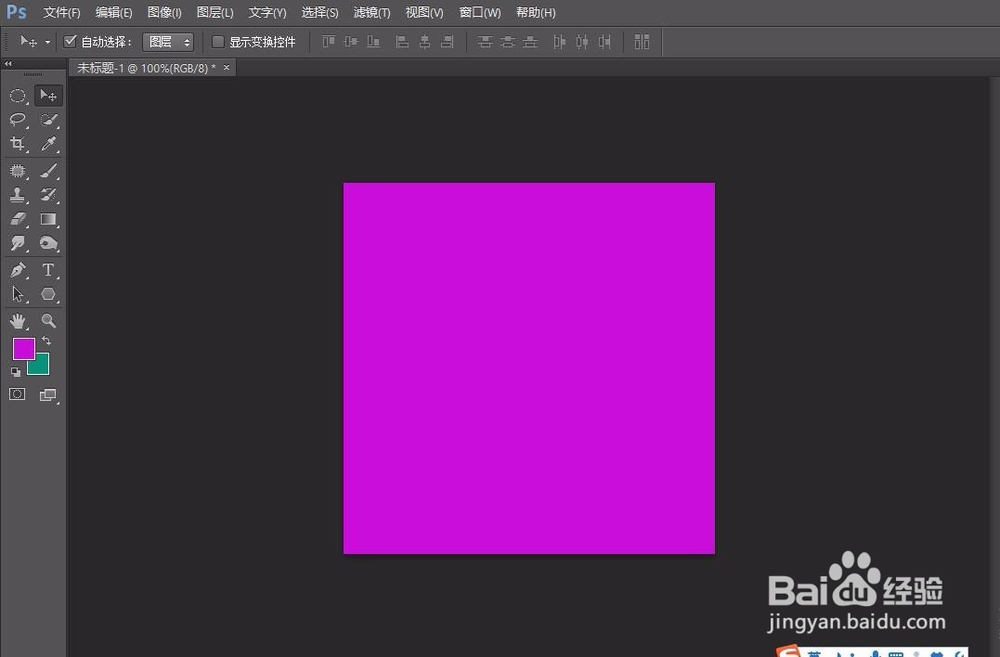
1、文件——新建一个400*400px的画布,填充紫色(其他颜色也可以,除了白色,个人喜欢紫色)
PS如何用滤镜制作气泡,如何定义气泡画笔?

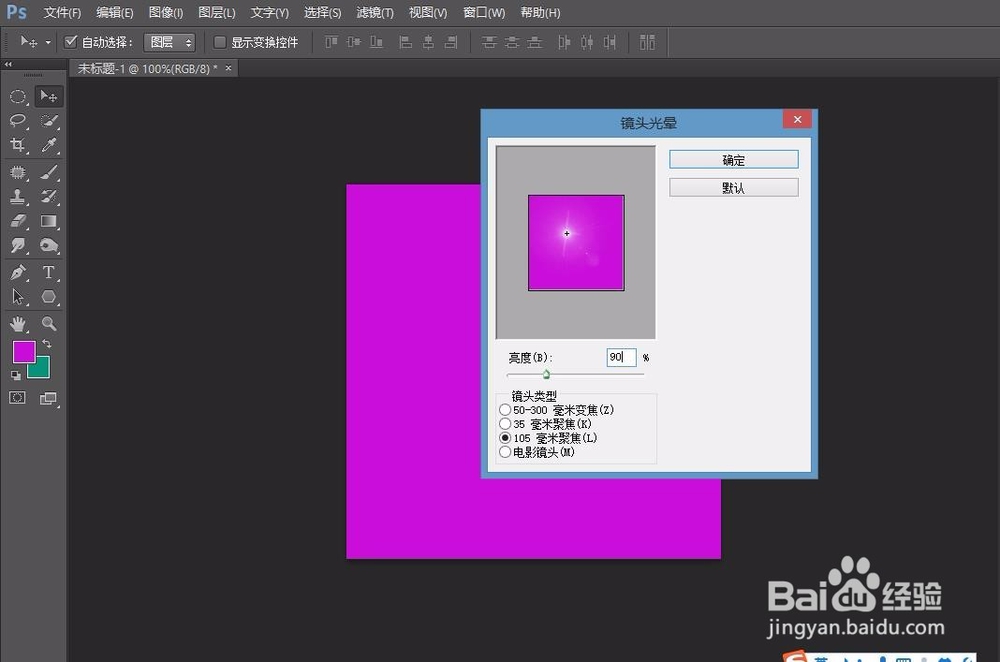
2、滤镜——渲染——镜头光晕,亮度在80—100之间,如图

PS如何用滤镜制作气泡,如何定义气泡画笔?

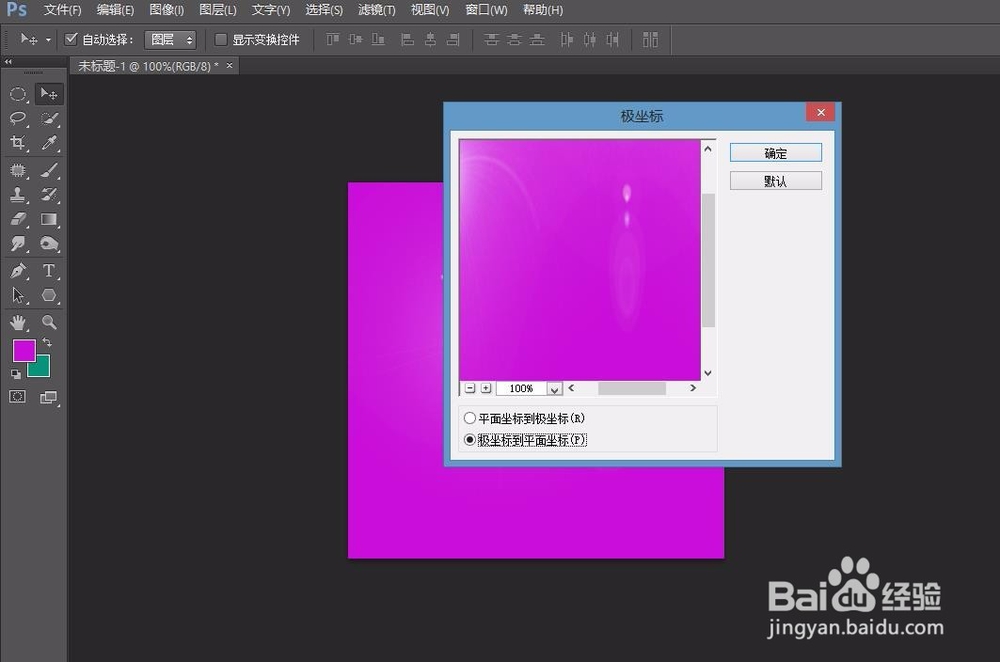
3、滤镜——扭曲——极坐标,选中“极坐标到平面坐标”。

PS如何用滤镜制作气泡,如何定义气泡画笔?

4、图像——图像旋转——180度

PS如何用滤镜制作气泡,如何定义气泡画笔?

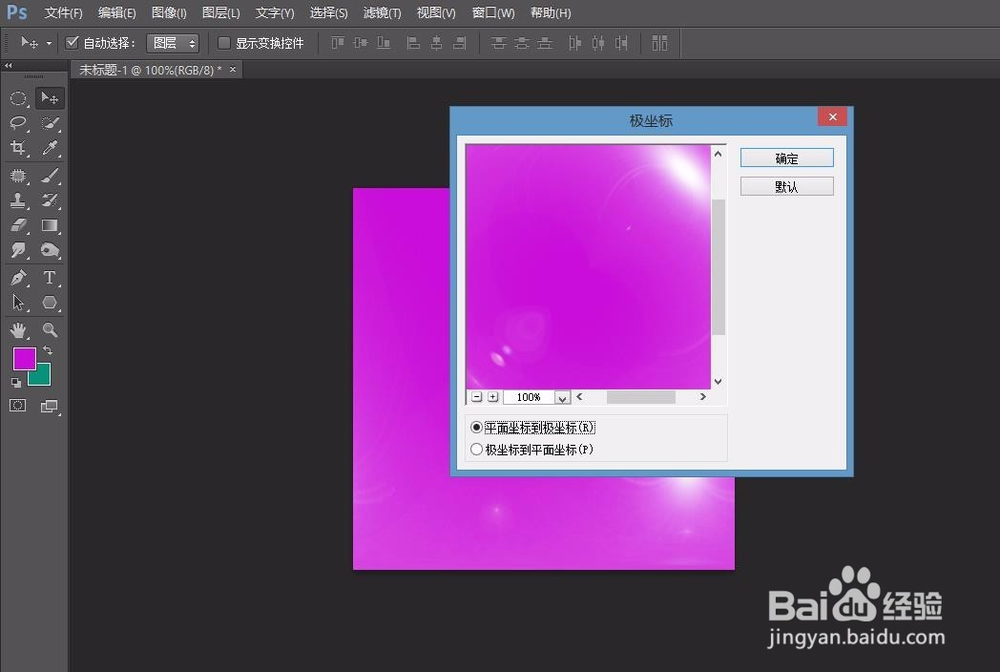
5、滤镜——扭曲——极坐标,选中“平面坐标到极坐标”,出现气泡轮廓。

PS如何用滤镜制作气泡,如何定义气泡画笔?

6、用“椭圆选框工具”极大程度的选中气泡轮廓。

PS如何用滤镜制作气泡,如何定义气泡画笔?

7、编辑——定义画笔预设,名称改为“气泡”

PS如何用滤镜制作气泡,如何定义气泡画笔?

8、选中“画笔工具”在画笔中就出现一个400px的气泡画笔了。这时就可以随时画出气泡了,并且可以通过改变前景色,改变气泡颜色。

PS如何用滤镜制作气泡,如何定义气泡画笔?

© 2026 途途旅游
信息来自网络 所有数据仅供参考
有疑问请联系站长 site.kefu@gmail.com