excel中如何利用上下标绘制斜线表头?

时间:2026-02-13 03:22:41

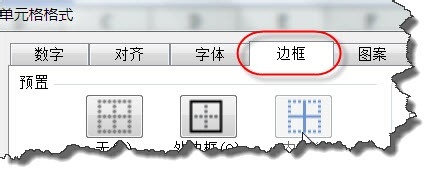
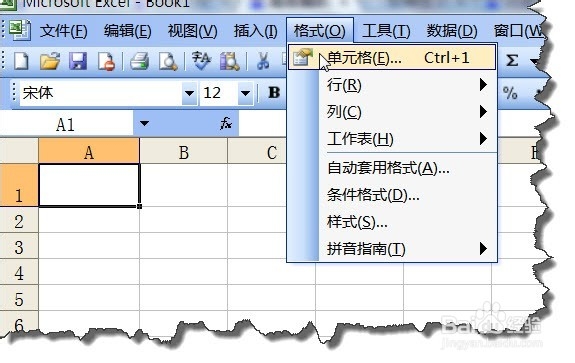
1、选择中绘制斜线表头的单元格,在“格式”菜单中选择“单元格”
excel中如何利用上下标绘制斜线表头?

2、在“单元格格式”对话框中选择“边框”选项卡。

excel中如何利用上下标绘制斜线表头?

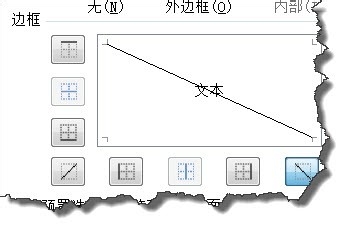
3、在边框位置将边框设置如图所示的效果。

excel中如何利用上下标绘制斜线表头?

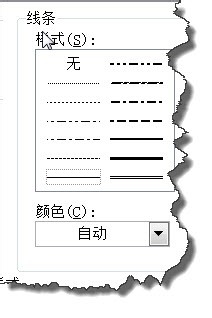
4、对这个斜线,你同样可以设置其粗细、以及颜色,如图所示。

excel中如何利用上下标绘制斜线表头?

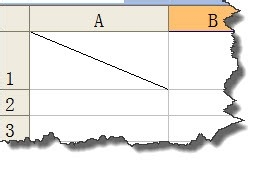
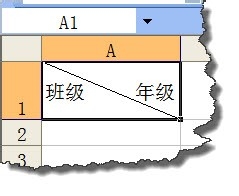
5、这个时候,我们斜线表头的样子就初步完成了。

excel中如何利用上下标绘制斜线表头?

6、这个时候我们再输入文字,班级和年级之间用空格隔开,以达到最佳效果。

excel中如何利用上下标绘制斜线表头?

7、选择“班级”,在“格式”菜单中选择“单元格”命令

excel中如何利用上下标绘制斜线表头?

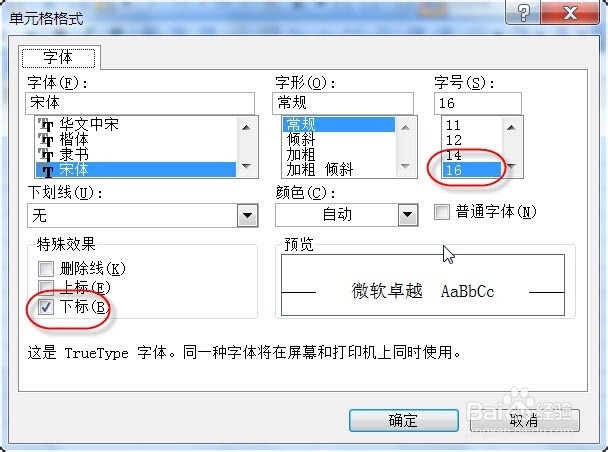
8、在“单元格格式”对话框中选择“下标”特殊效果。同样要注意适当调大字体。
excel中如何利用上下标绘制斜线表头?

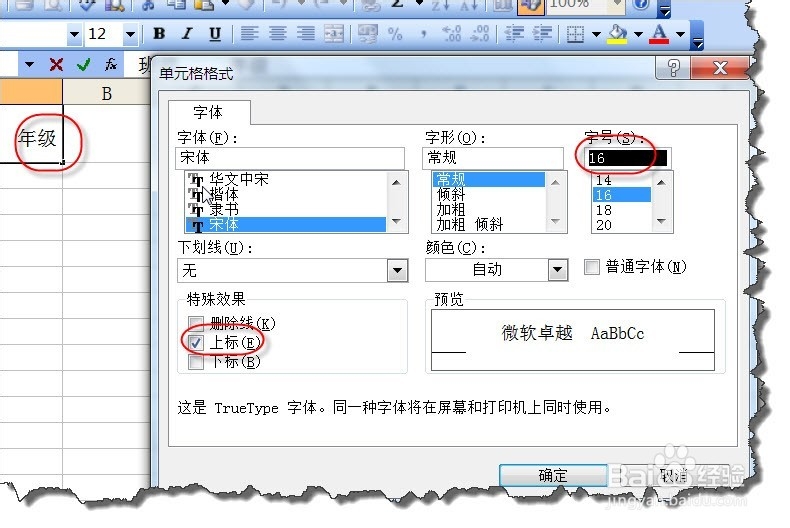
9、用同样的方法调整“年级”的格式。在“单元格格式”对话框中选择“上标”特殊效果。同样要注意适当调大字体。
excel中如何利用上下标绘制斜线表头?

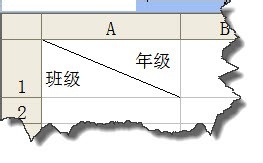
10、这个时候你会发现我们斜线表头已经制作完成了。

excel中如何利用上下标绘制斜线表头?

© 2026 途途旅游
信息来自网络 所有数据仅供参考
有疑问请联系站长 site.kefu@gmail.com