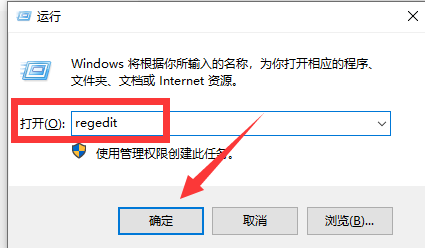
1、找到“开始菜单——右键——运行”或“按WIN+R”点击打开,如图所示;

2、输入“regedit”点击运行,如图所示;
3、找到“HKEY_CURRENT_USER”点击打开,如图所示;

4、找到“Software”点击打开,如图所示;

5、找到“Microsoft”点击打开,如图所示;

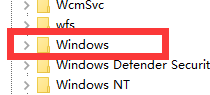
6、找到“Windows”点击打开,如图所示;
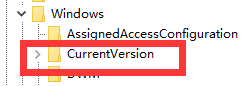
7、找到“CurrentVersion”点击打开,如图所示;
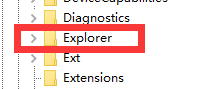
8、找到“Explorer”点击打开,如图所示;
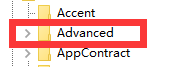
9、找到“Advanced”点击打开,如图所示;
10、在右边空白处“右键——新建——DWORD32位值”,如图所示;

11、重命名位“ShowSecondsInSystemClock”,如图所示;

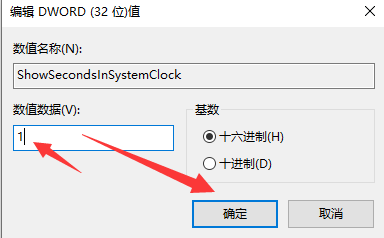
12、双击打开“将数据数值——改为1——确定”重启电脑即可,如图所示;
1、【1】找到“开始菜单——右键——运行”或“按WIN+R”点击打开;
【2】输入“regedit”点击运行;
【3】找到“HKEY_CURRENT_USER”点击打开;
【4】找到“Software”点击打开;
【5】找到“Microsoft”点击打开;
【6】找到“Windows”点击打开;
【7】找到“CurrentVersion”点击打开;
【8】找到“Explorer”点击打开;
【9】找到“Advanced”点击打开;
【10】在右边空白处“右键——新建——DWORD32位值”;
【11】重命名位“ShowSecondsInSystemClock”;
【12】双击打开“将数据数值——改为1——确定”重启电脑即可。