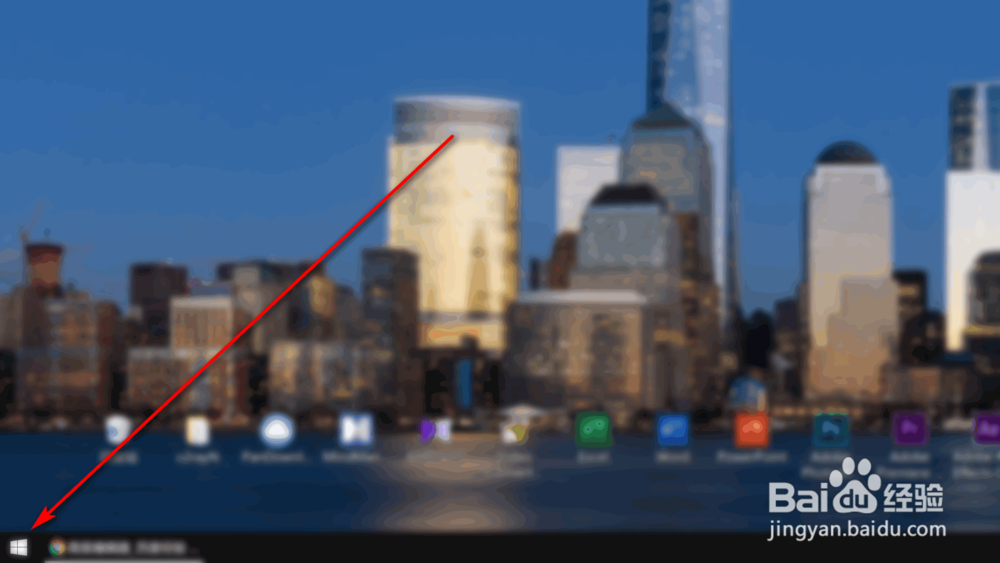
1、点击任务栏左下角的win图标
2、点击小齿轮

3、点击“隐私”

4、点击“麦克风”

5、点击“更改”

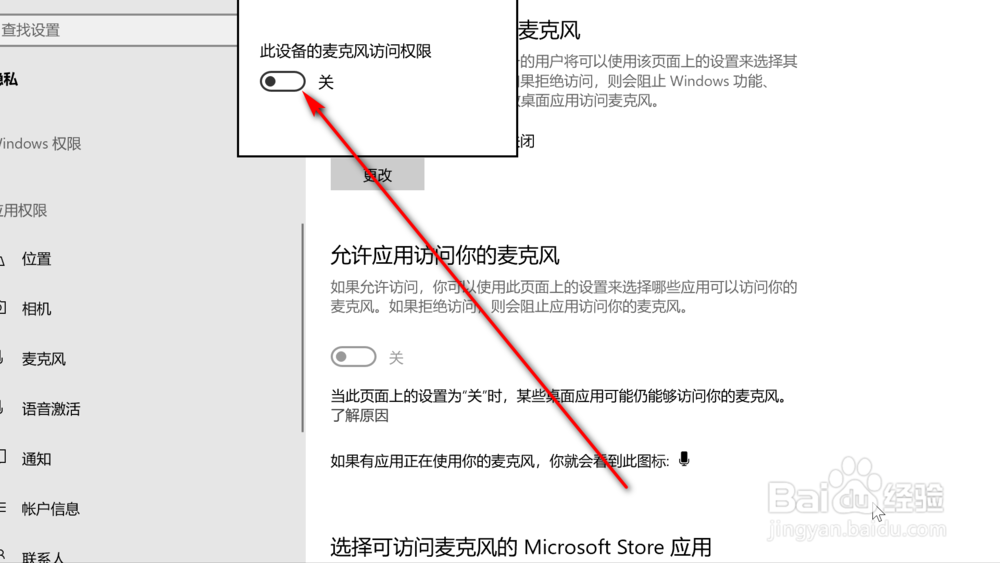
6、将“此设备的麦克风访问权限”调为关闭状态
7、总结:
1.点击任务栏左下角的win图标
2.点击小齿轮
3.点击“隐私”
4.点击“麦克风”
5.点击“更改”
6.将“此设备的麦克风访问权限”调为关闭状态
1、点击任务栏左下角的win图标
2、点击小齿轮
3、点击“隐私”
4、点击“麦克风”
5、点击“更改”
6、将“此设备的麦克风访问权限”调为关闭状态
7、总结:
1.点击任务栏左下角的win图标
2.点击小齿轮
3.点击“隐私”
4.点击“麦克风”
5.点击“更改”
6.将“此设备的麦克风访问权限”调为关闭状态