1、案例:给10行数据排序。先选定数据,复制。

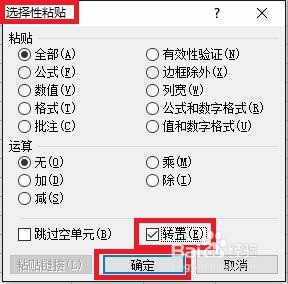
2、在材屈霜另追川一张工作表内“编辑”--“选温辞择性粘贴”--“转置”--“确定”,或者直接右击鼠标--“选择性粘贴”--“转置”--“确定”。
1、先给第一列数据排序。选定第一列全部数据,“数据”--"以当前选定区域排序"。
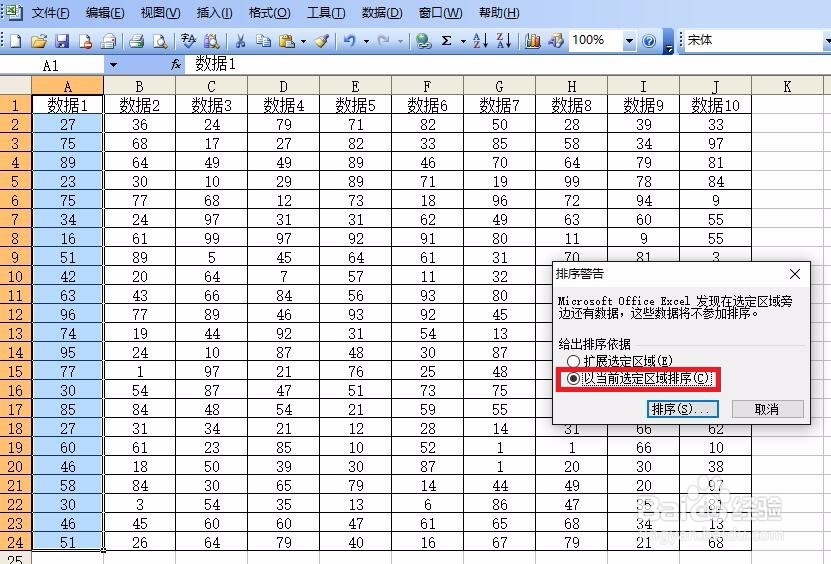
2、“排序”,注意“有标题行”。

3、再对第二列、第三列、……第十列数据分别进行相同的操作,共进行10次操作,完成排序。

1、选定已经排好的10列数据,在原来的工作表的第12行处,“编辑”--“选择性粘贴”--“转置”--“确定”,或者直接右击鼠标--“选择性粘贴”--“转置”--“确定”。
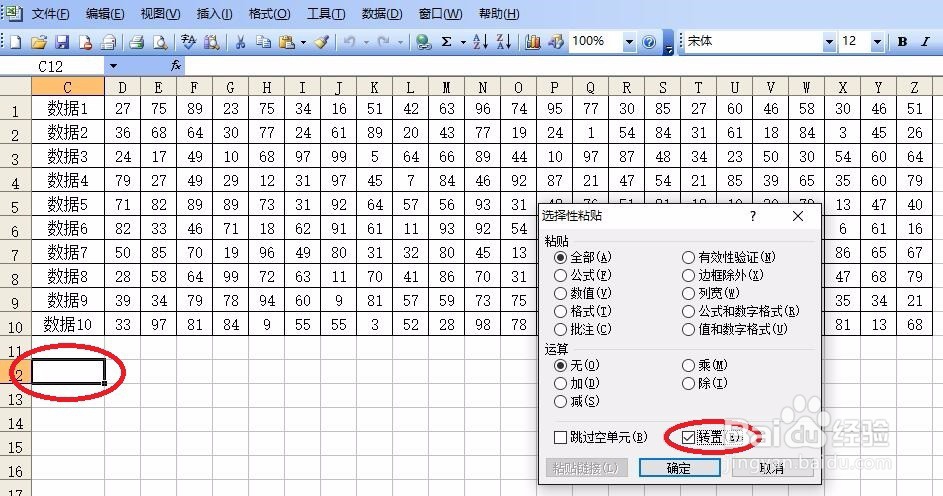
2、完成后,可以对比排序效果。
