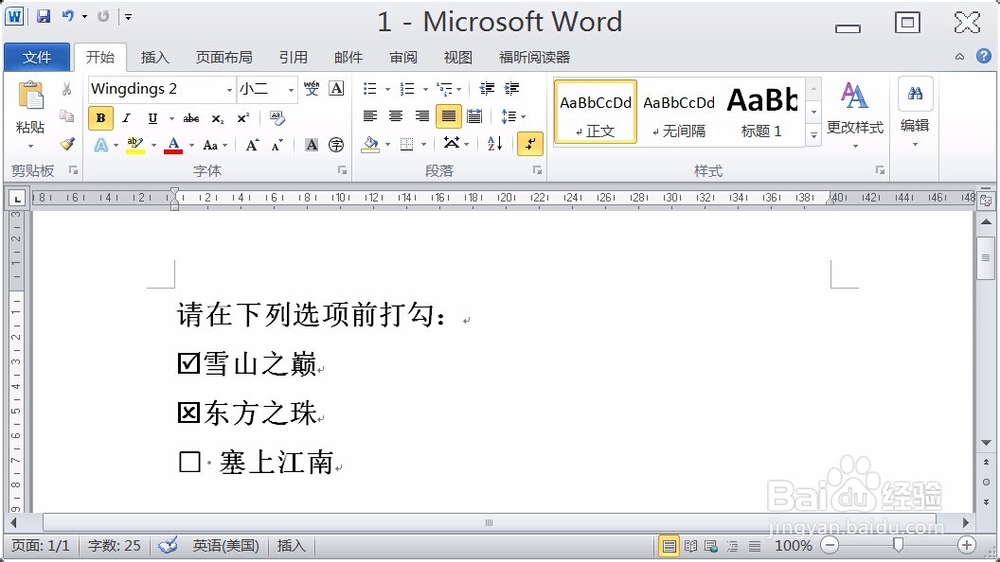
1、首先,将光标移动至需要插入对钩方框的地方,点击工具栏“插入”-“符号”中的“其他符号”,如图所示。

2、然后,在“符号”的“字体”中,选择 Wingdings 2,如图所示。
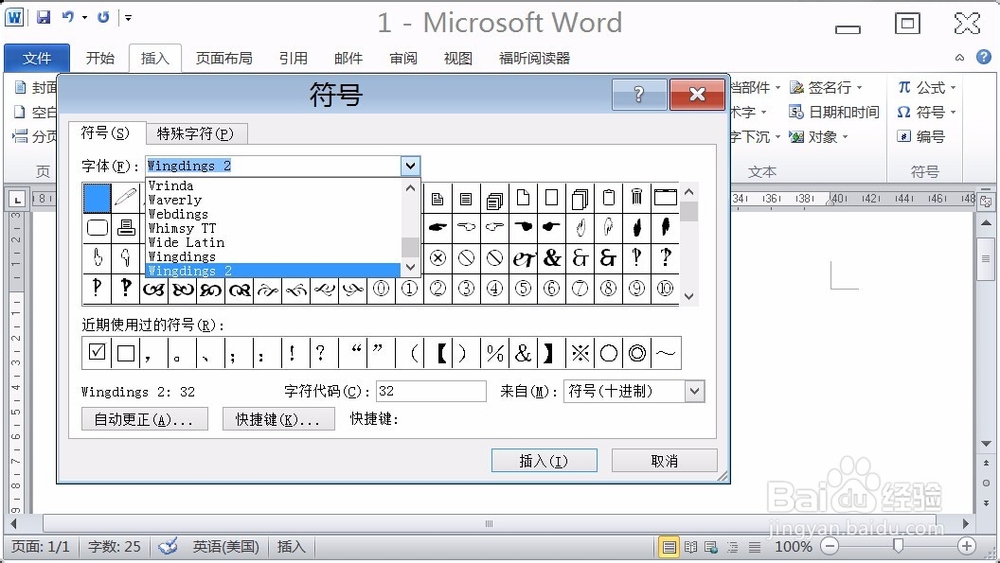
3、接着,就会在符号栏中看到带对钩的方框和带叉号的方框,选择后点击“插入”即可,如图所示。

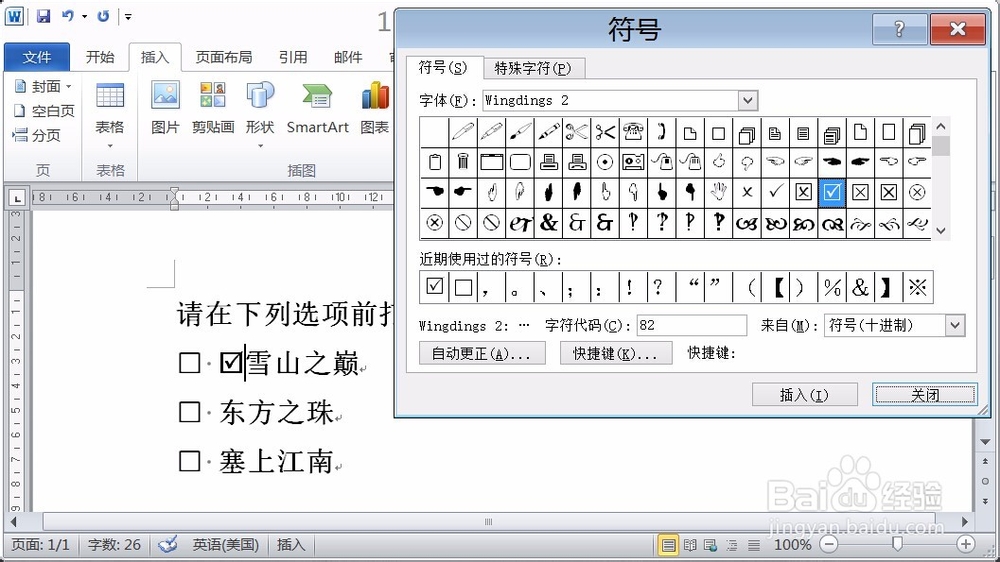
4、同样的方法,也可以选择插入带叉号的方框,如图所示。

5、最后,删除掉以前的空方框,就可以完成方框的对钩打法了,如图所示。

1、首先,在需要打对勾的地方输入大写字母“R”,如图所示。
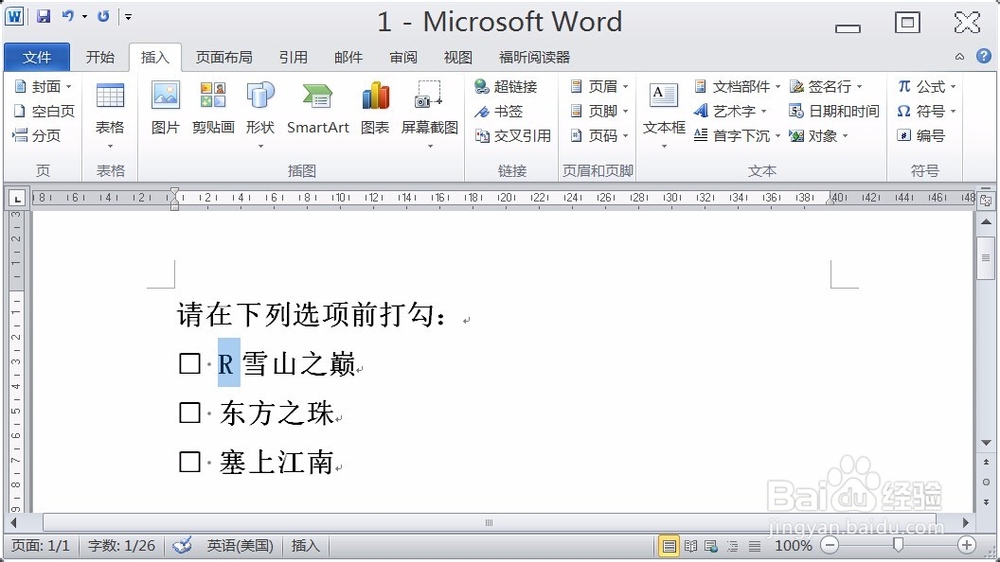
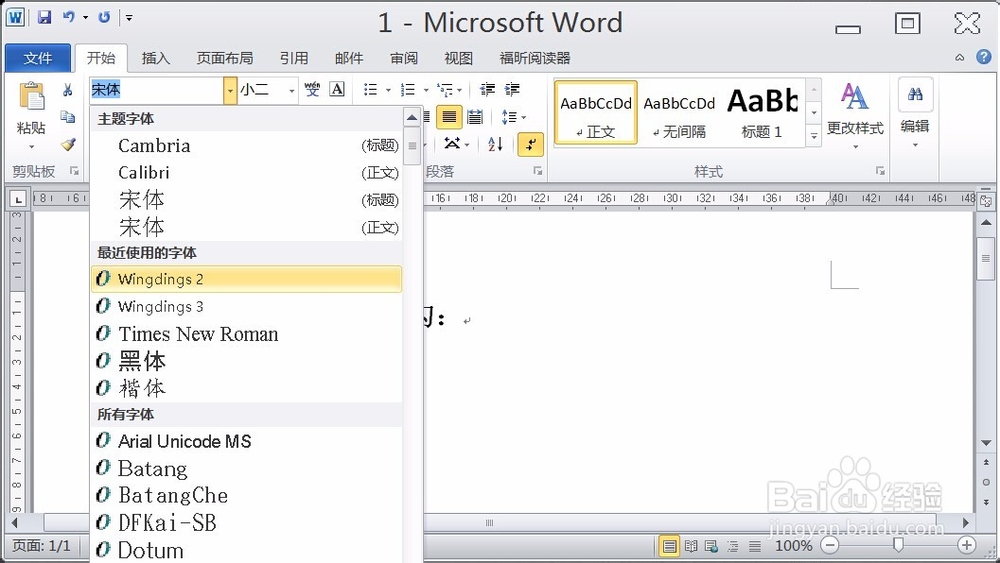
2、然后,选中“R”字母,调整它的字体格式为“Wingdings 2”格式,如图所示。
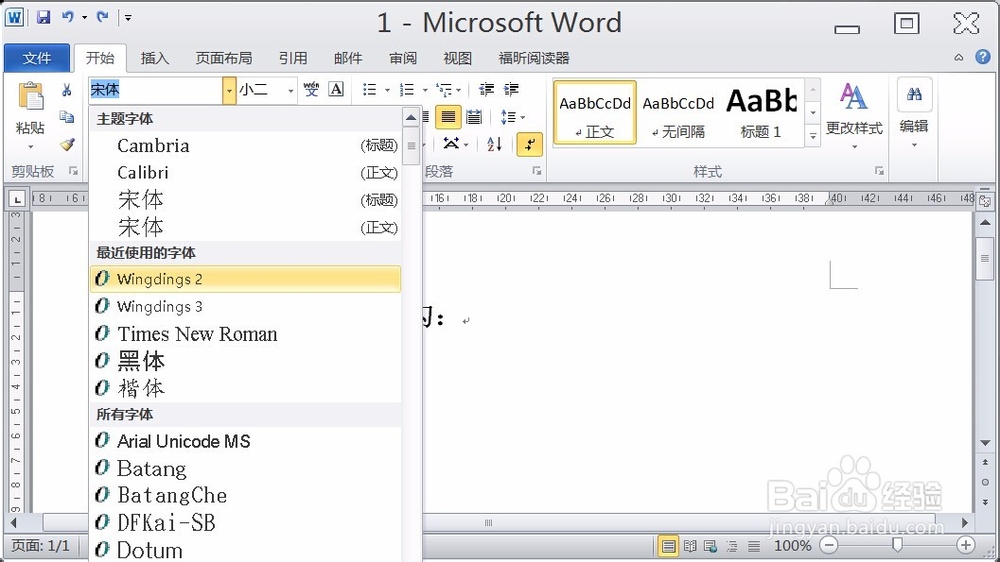
3、这时,你就可以看到一个带有对钩的方框了,如图所示。
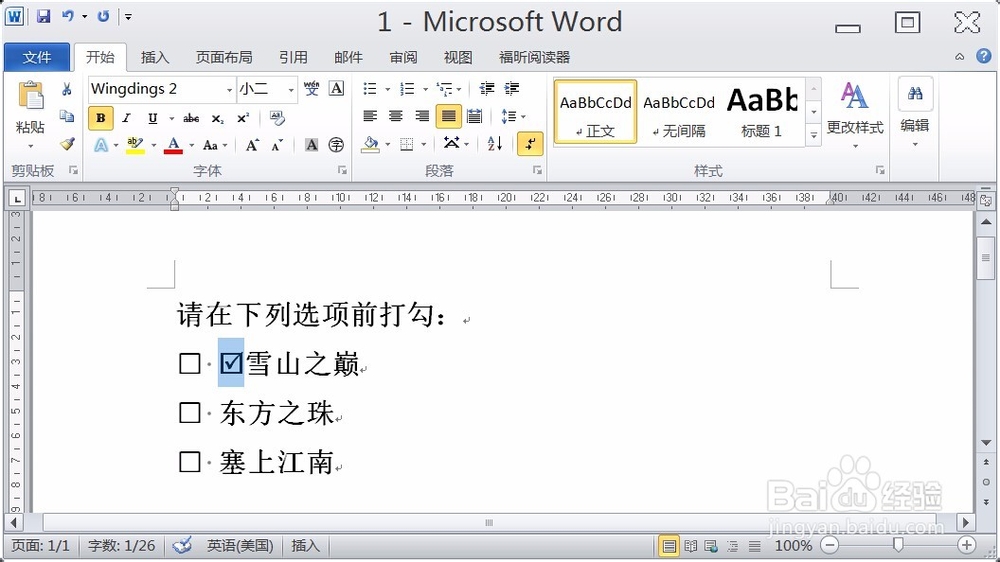
4、同样的方法也可以用作打叉号,只是将“R”字母换成“Q”字母即可,具体方法如图所示。
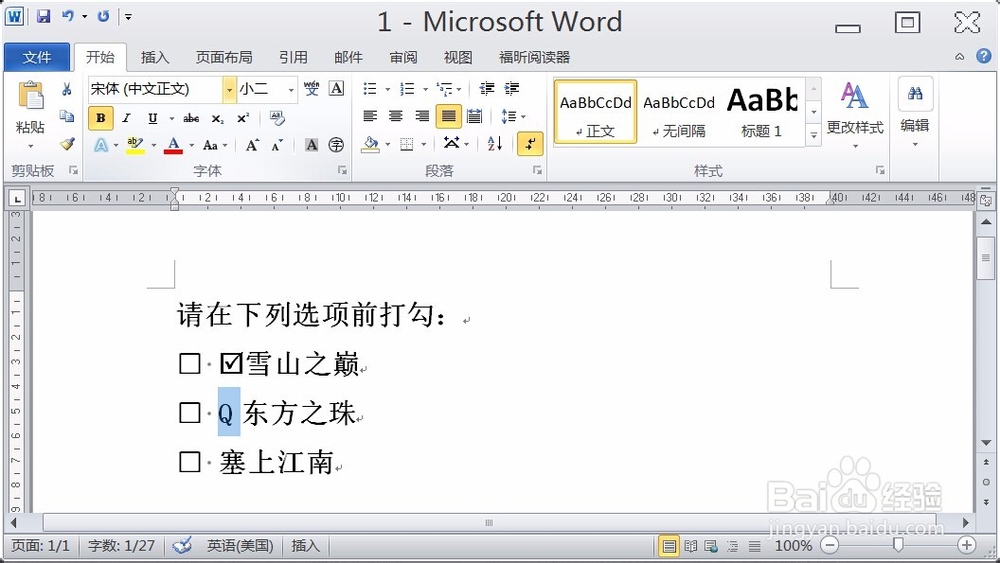
5、接着,就可以看到带有对钩和叉号的方框了,如图所示。
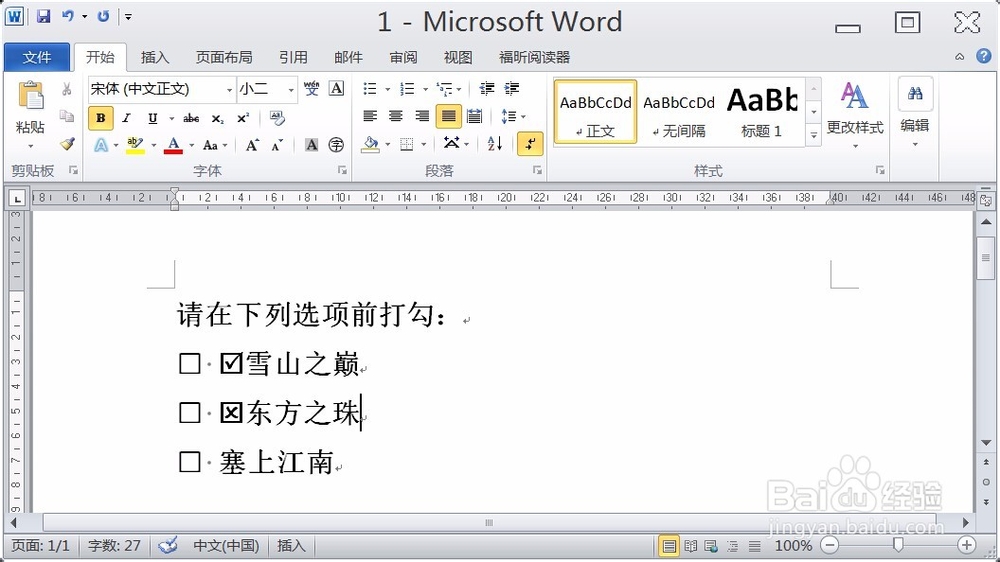
6、最后,删除前面的空白方框,就可以完成打对勾或叉号的工作了,如图所示。