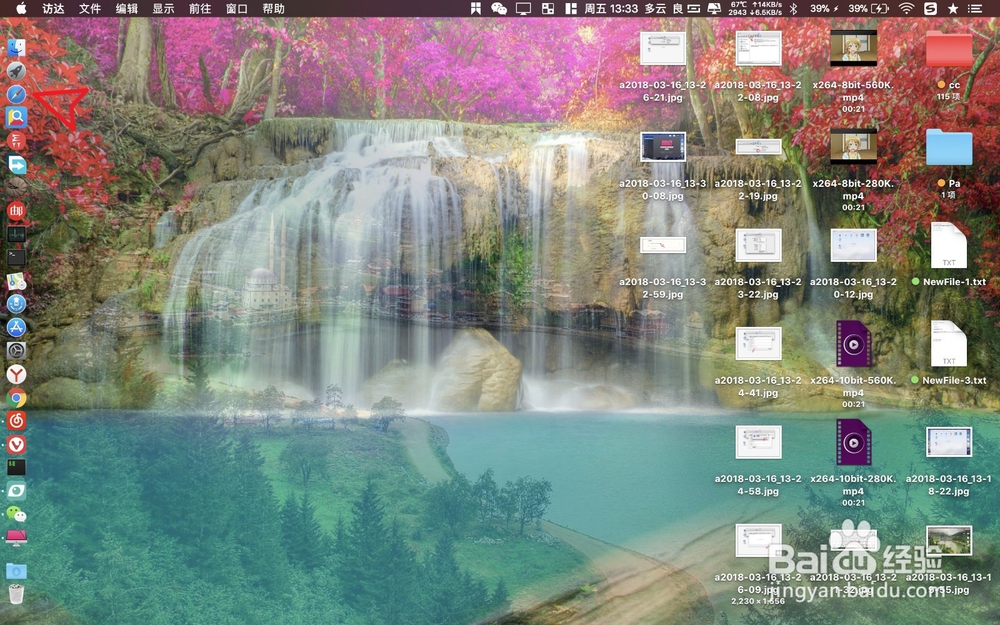
1、打开程序坞浏览器,并且下载本经验的软件。

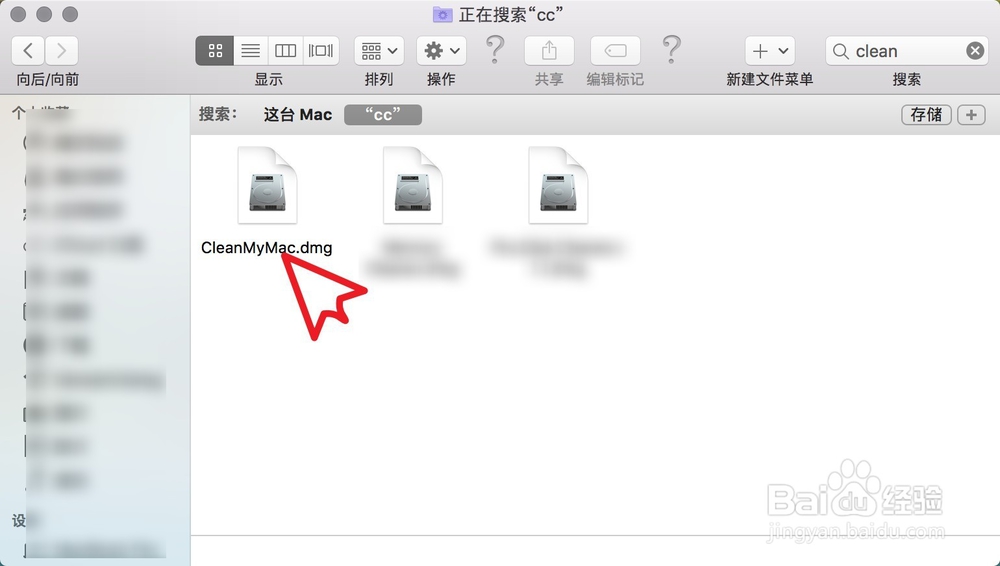
2、双击下载后的文件,在弹出的提示选择agree。

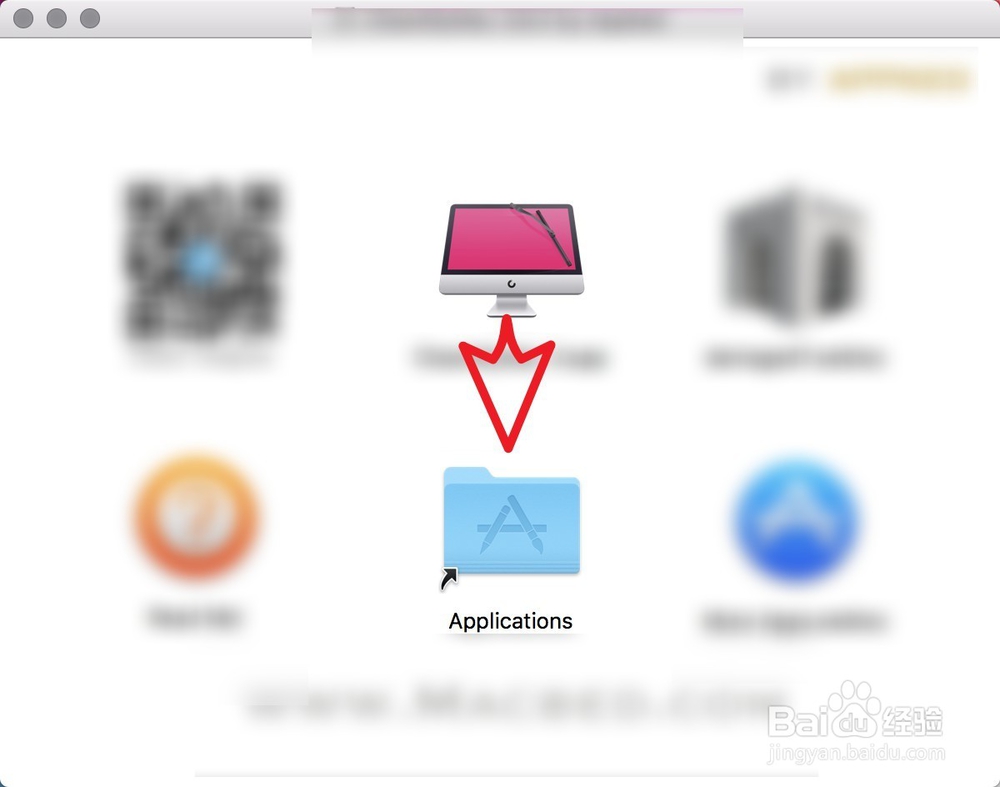
3、把图一的红色电脑栗温巨图标拖入application文件夹内,匠戴这个就完成了安装。软件安装成功之后,按图二的位置点击找到并打开软件。

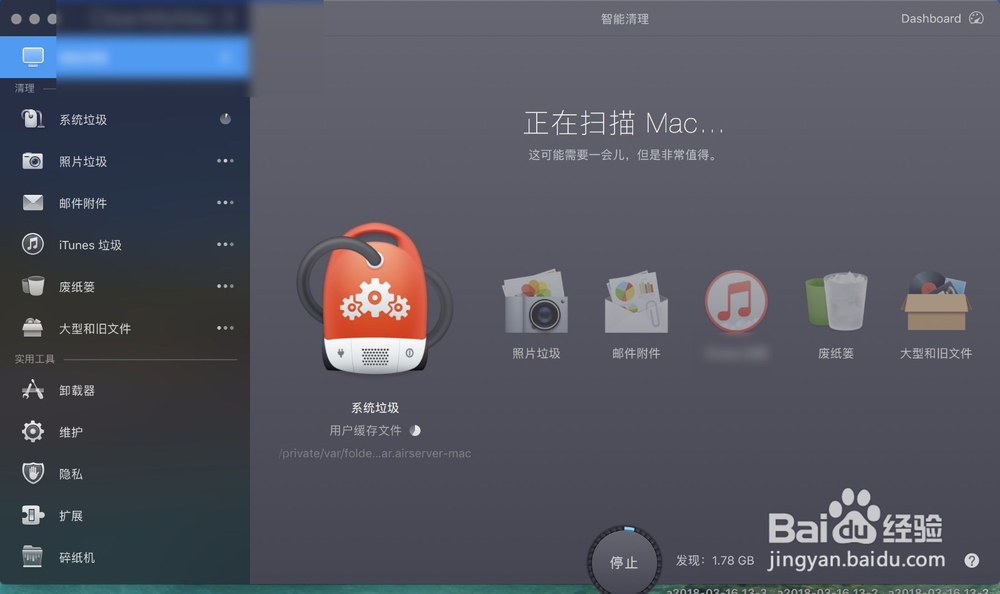
4、软件打开后使用的方法极为简单,直接点击扫描,然后等待它扫描出来缓存的垃圾文岔艳件。

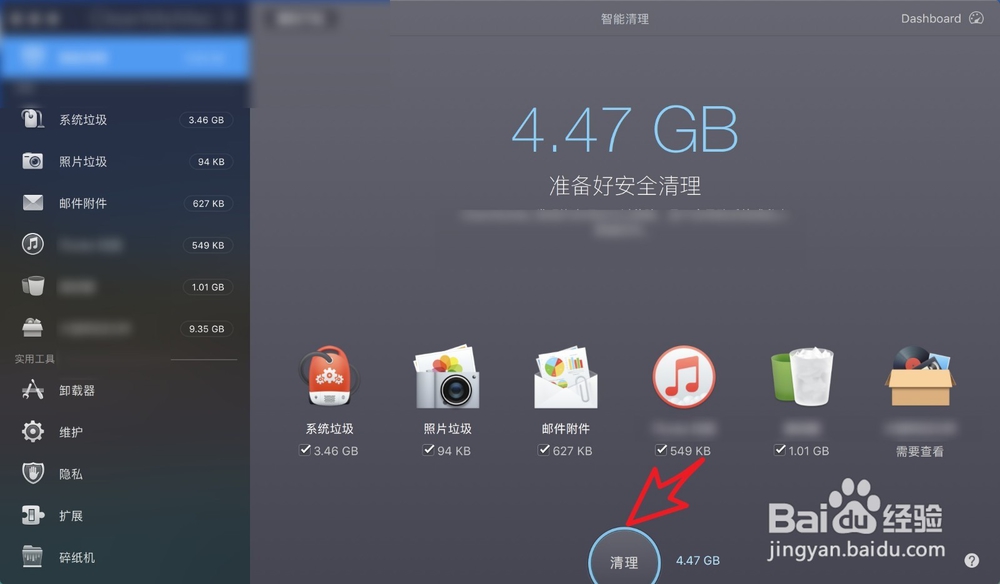
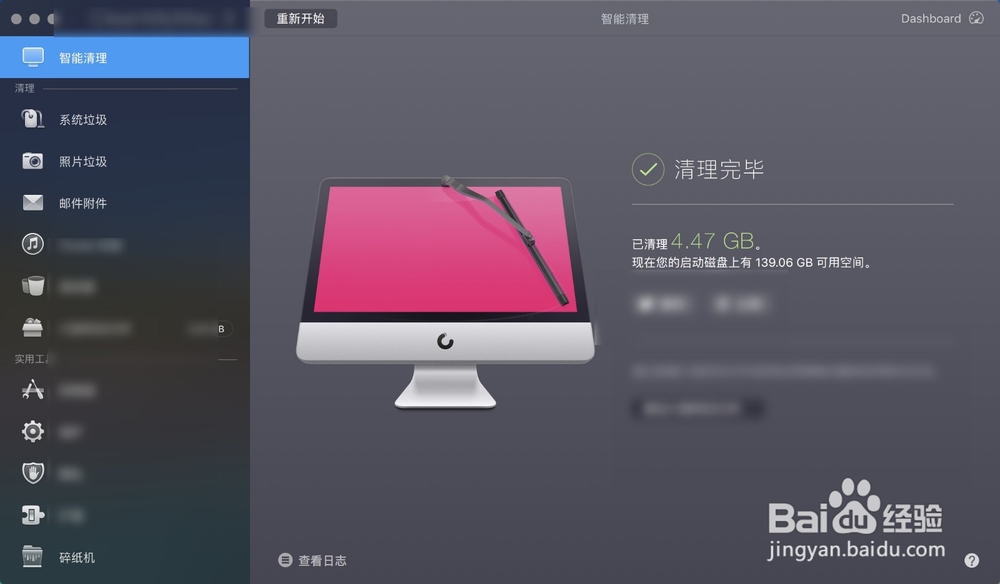
5、接着直接点击清理,软件会自动帮助清理电脑上面的缓存等一切不需要的文件。

1、打开程序坞浏览器,并且下载本经验的软件。
2、双击下载后的文件,在弹出的提示选择agree。
3、把图一的红色电脑栗温巨图标拖入application文件夹内,匠戴这个就完成了安装。软件安装成功之后,按图二的位置点击找到并打开软件。
4、软件打开后使用的方法极为简单,直接点击扫描,然后等待它扫描出来缓存的垃圾文岔艳件。
5、接着直接点击清理,软件会自动帮助清理电脑上面的缓存等一切不需要的文件。