1、为了示例,我们先来画几条不同颜色的线。

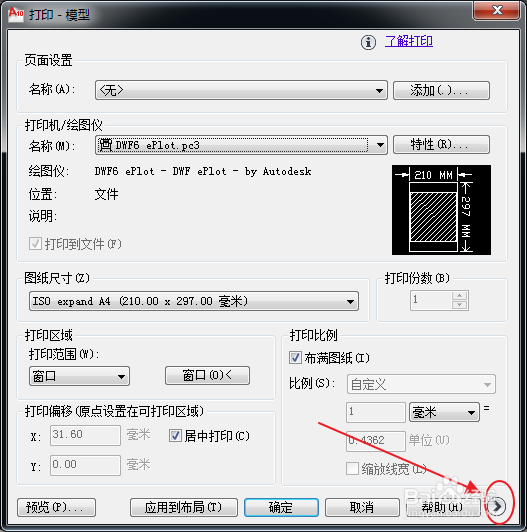
2、点击打印,这里简单介绍下基本设置。
打印机名称:选择你想要输出的打印机。
图纸尺寸:选择你想要输出的尺寸,如A3、A4。
打印范围:我们一般选择“窗口打印”。
勾选“居中打印”与“布满图纸”,再点击“窗口”按钮。
选择你想要打印的内容,通常是A4/A3等已经画好的图框。
打印前,点击“预览”先看下效果。
这时候,我们可以看到,大多数默认情况下,打印预览的是彩色的效果。


3、点击“帮助”右边的小箭头。
4、点击“打印样式表”的下拉箭头,选择“monochrome.ctb”样式。
弹出的对话框,选择“是”。

5、再点击“预览”,可以看到,打印效果就是黑白的了!
这时候,就可以直接点击打印啦!