VMware&Vbox 复制克隆多个虚拟机系统

时间:2026-02-16 11:23:23

1、首先选择你需要克隆的虚拟机

右键 "虚拟机名称我这里是: Windows 7"  -->  点击 "管理(M)"  -->  

点击 "克隆(C)..."

VMware&Vbox 复制克隆多个虚拟机系统

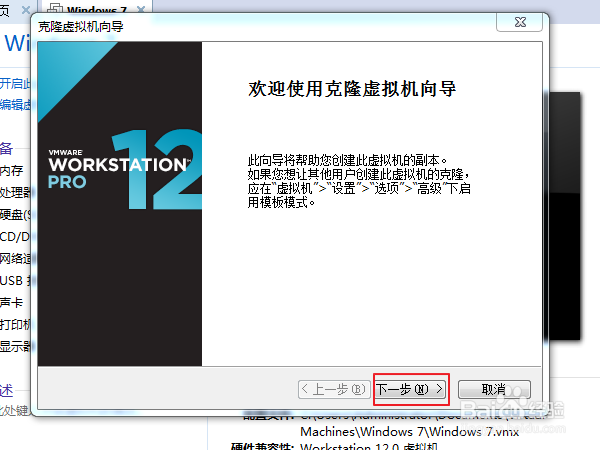
2、点击 "下一步(N) >"  -->  点击 "下一步(N) >"  -->  
VMware&Vbox 复制克隆多个虚拟机系统

VMware&Vbox 复制克隆多个虚拟机系统

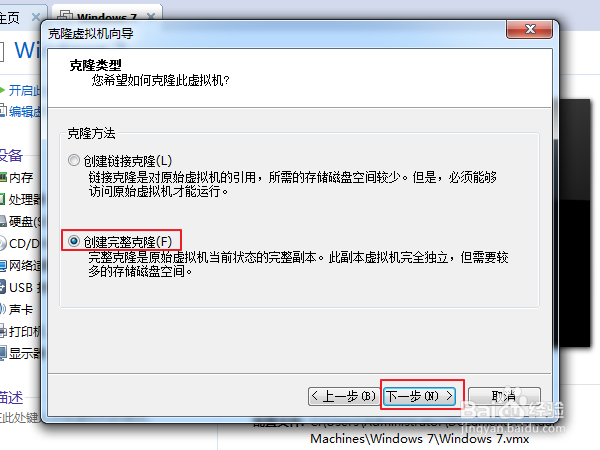
3、克隆方法: "创建完整克隆(F)" 后点击 "下一步(N) >"  -->  

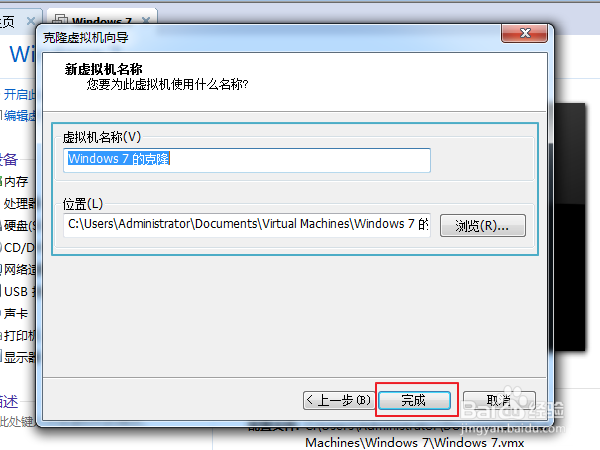
蓝色框框内,自定义!  我这里直接默认的!  点击 "完成"
VMware&Vbox 复制克隆多个虚拟机系统

VMware&Vbox 复制克隆多个虚拟机系统

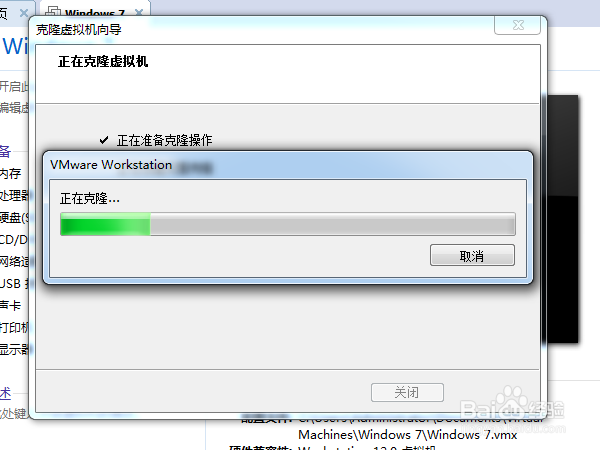
4、耐心等待会! ! !

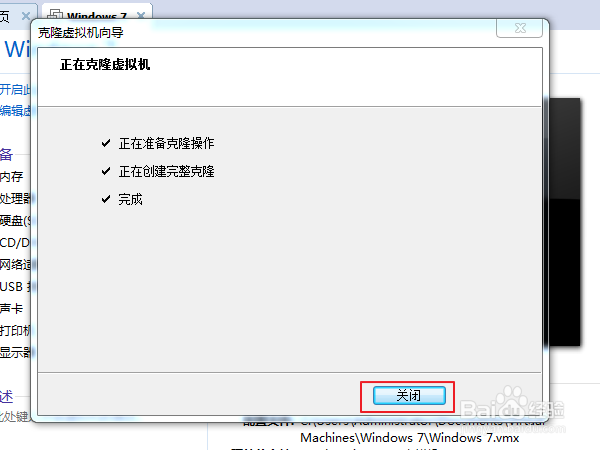
点击 "关闭"

VMware&Vbox 复制克隆多个虚拟机系统

VMware&Vbox 复制克隆多个虚拟机系统

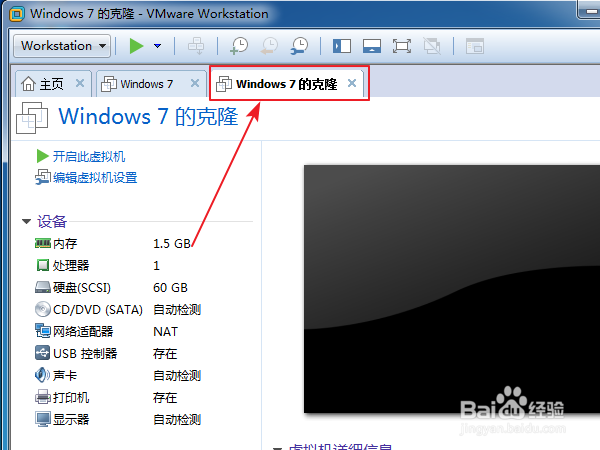
5、好了, 这里我们的VMware 虚拟机的就克隆完成了!

VMware&Vbox 复制克隆多个虚拟机系统

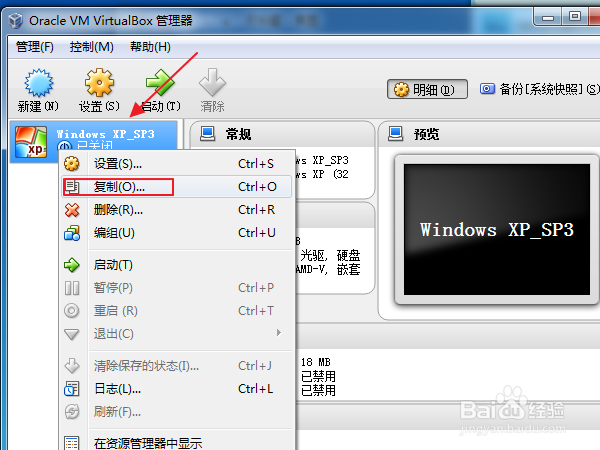
1、Vbox 中选择你需要克隆的 虚拟机; 

右键 "虚拟机名称:  "Windows XP_SP3" "  -->  点击 "复制(O)..."
VMware&Vbox 复制克隆多个虚拟机系统

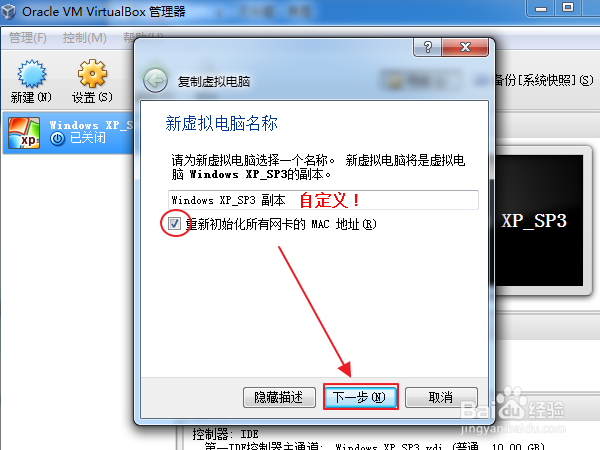
2、虚拟机名称 自定义即可! 我这里直接默认.

勾上 "√ 重新初始化所有网卡的 MAC 地址(R)" 后点击 "下一步(N)"
VMware&Vbox 复制克隆多个虚拟机系统

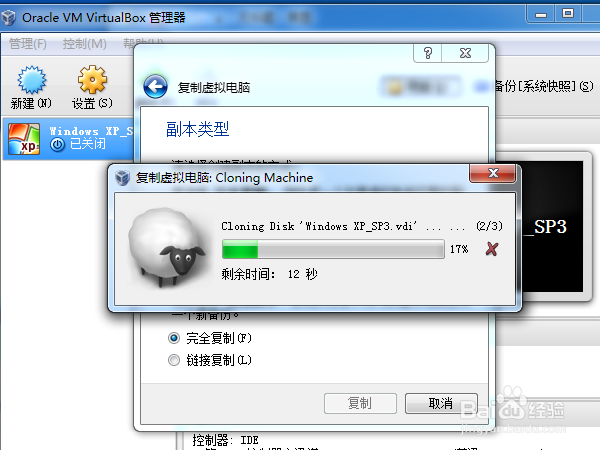
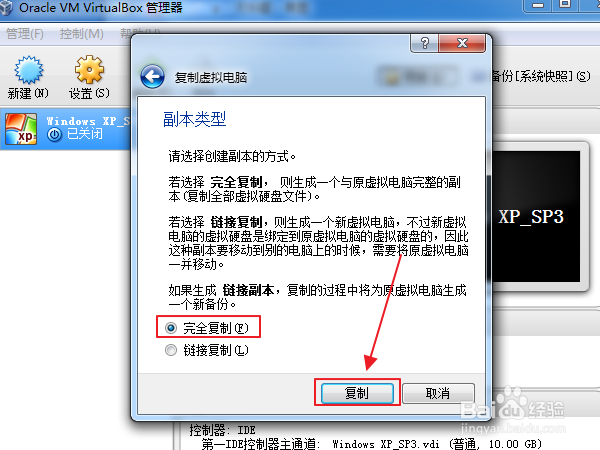
3、选择 "完整复制(F)" 后点击 "复制" 

耐心等待复制完毕,即可 !
VMware&Vbox 复制克隆多个虚拟机系统

VMware&Vbox 复制克隆多个虚拟机系统

© 2026 途途旅游
信息来自网络 所有数据仅供参考
有疑问请联系站长 site.kefu@gmail.com