1、利用样式先将文档添加标题。如图:
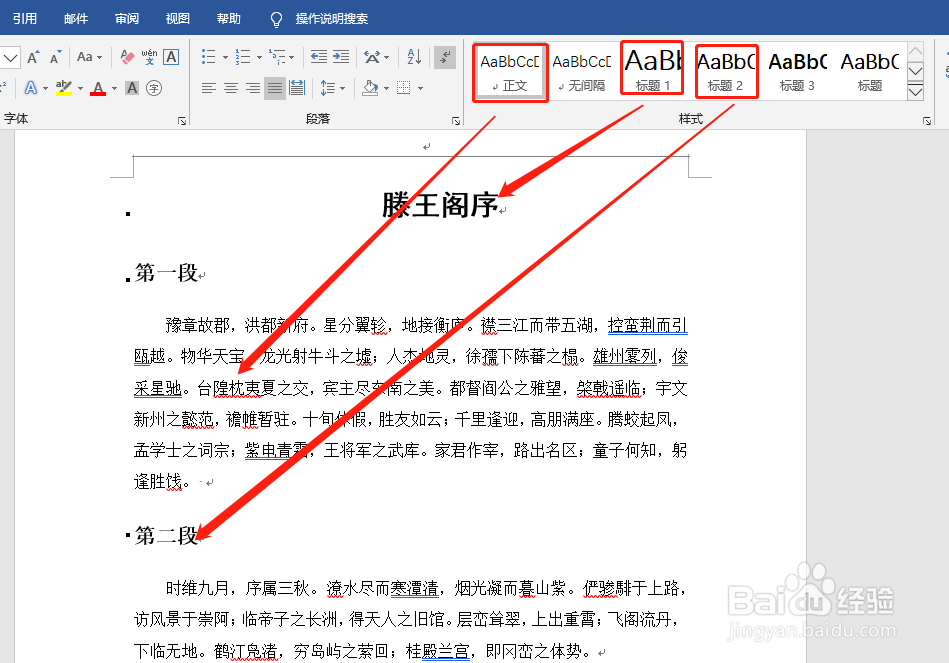
2、将正文之前,插入一页空白页。如图:

3、在空页中点击引用选项卡,单击目录,选择自动目录1。

4、接着在目录中选择自定义目录。如图:

5、在目录弹出框中修改制表符和前导符。如图:

6、在目录弹出框中,修改标题字体样式。如图:
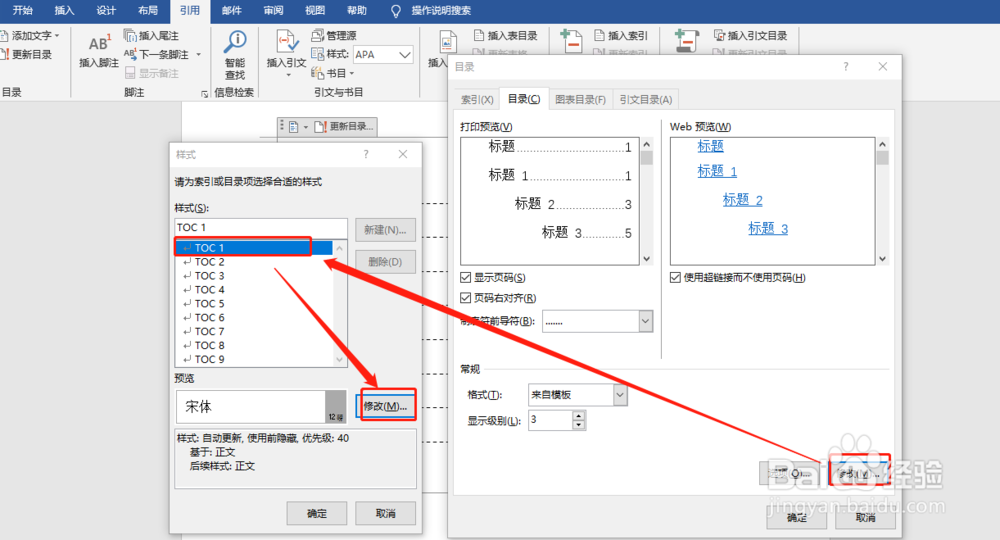
7、在修改样式中,修改标题格式。如图:

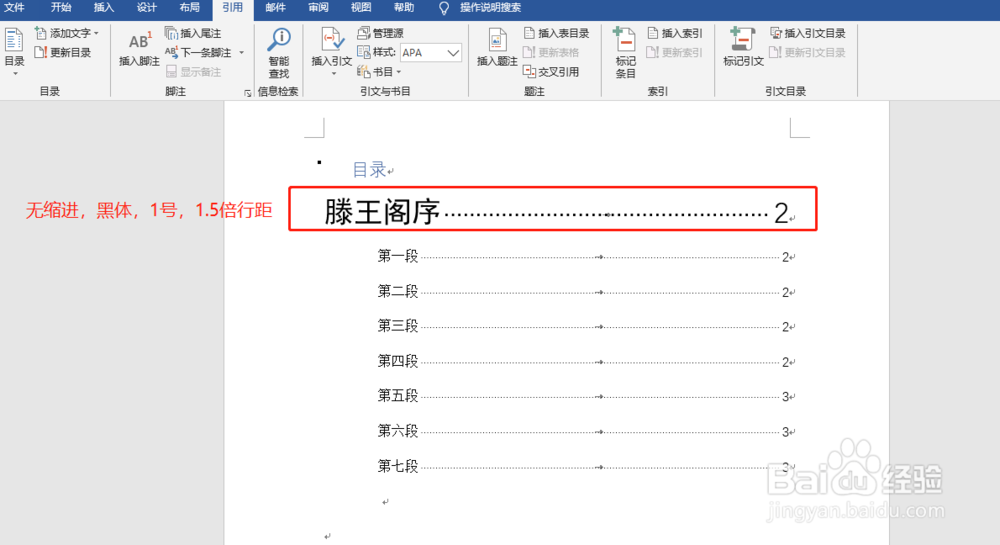
8、修改段落格式,例如:无缩进,1.5倍行距。如图:

1、总体就三大步:
1.要先对文本设定样式标题。
2.插入目录。
3.对目录修改样式。
1、利用样式先将文档添加标题。如图:
2、将正文之前,插入一页空白页。如图:
3、在空页中点击引用选项卡,单击目录,选择自动目录1。
4、接着在目录中选择自定义目录。如图:
5、在目录弹出框中修改制表符和前导符。如图:
6、在目录弹出框中,修改标题字体样式。如图:
7、在修改样式中,修改标题格式。如图:
8、修改段落格式,例如:无缩进,1.5倍行距。如图:
1、总体就三大步:
1.要先对文本设定样式标题。
2.插入目录。
3.对目录修改样式。