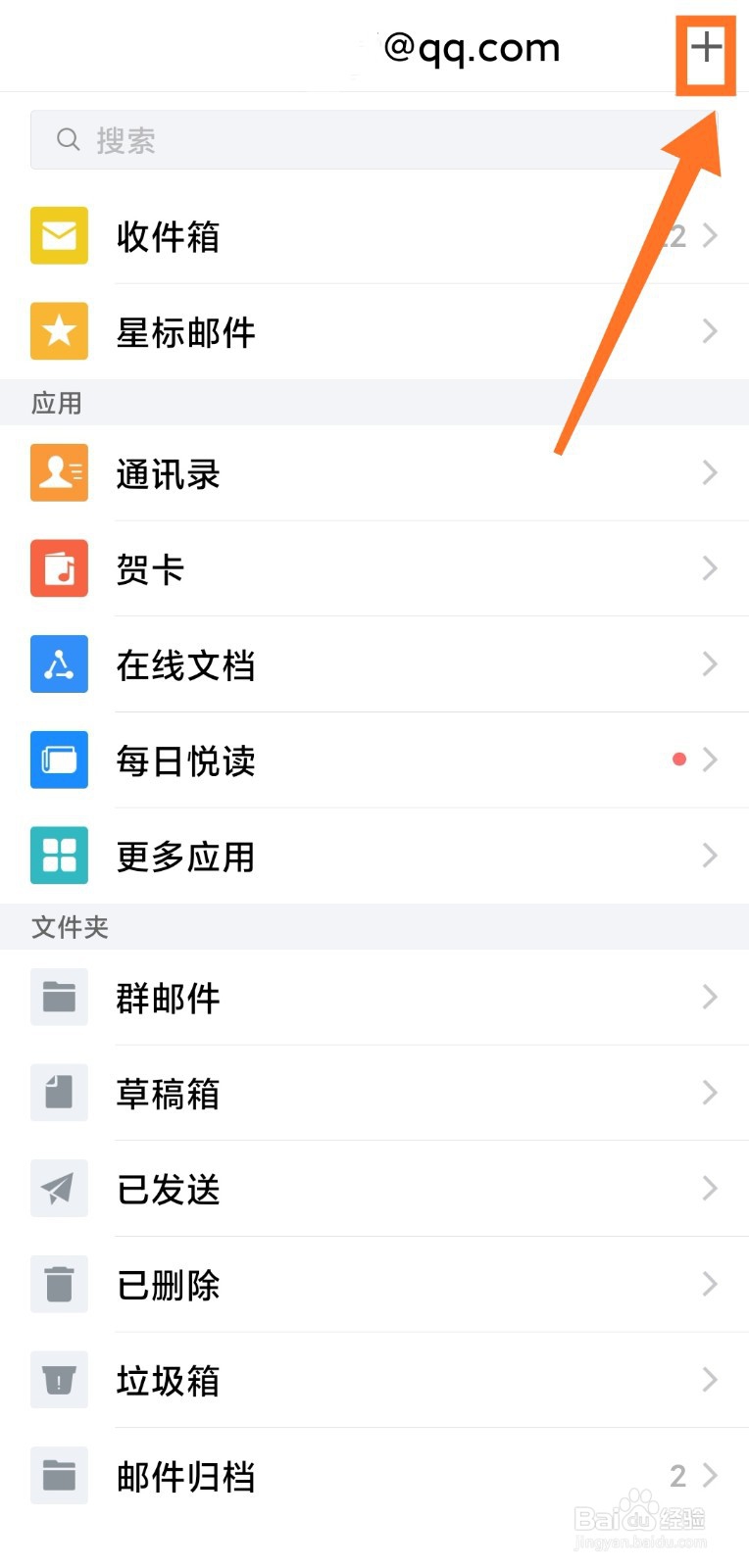
1、打开手机上的“QQ邮箱”,点击右上角箭头处的“+”号。
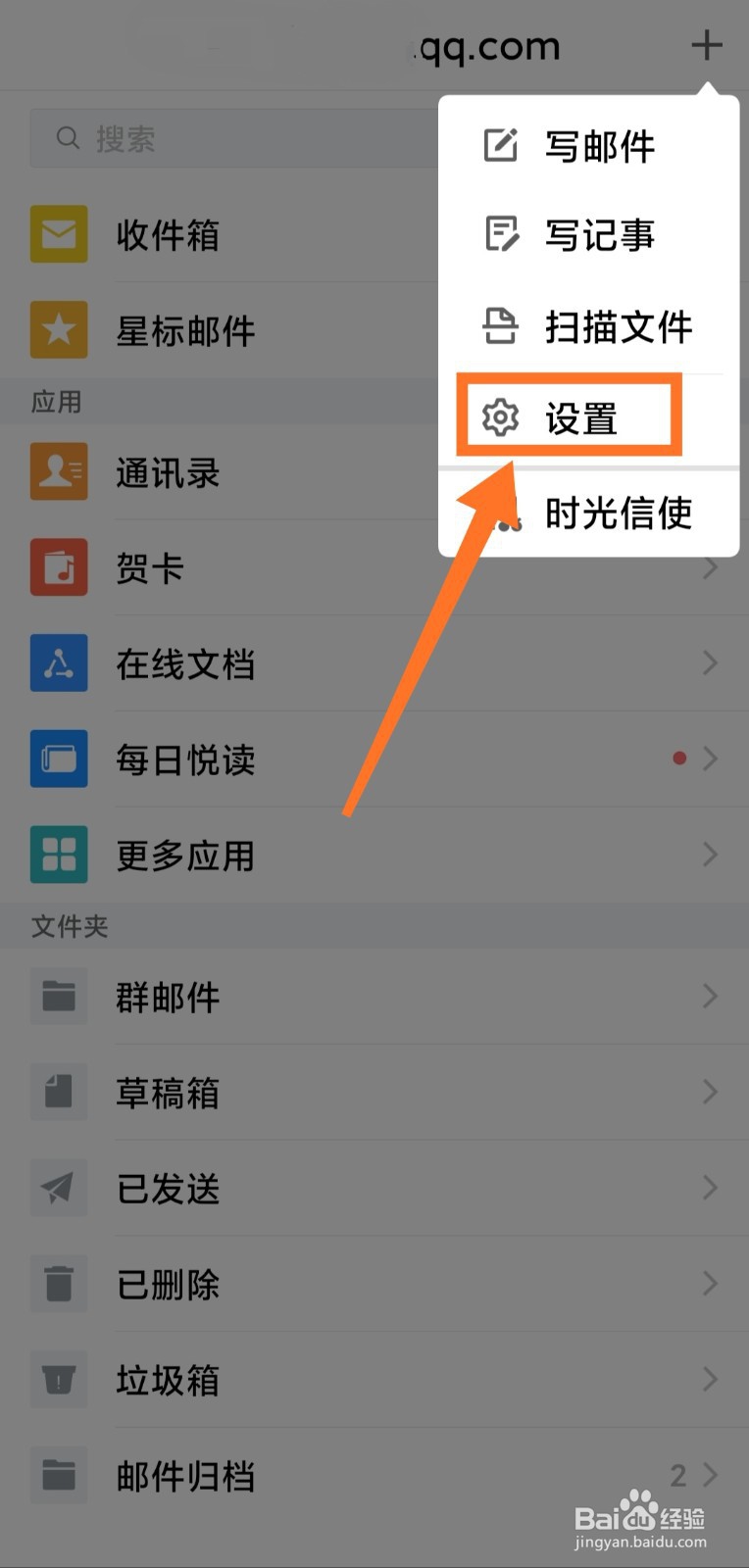
2、界面如下图所示,点击箭头处的“设置”按钮。
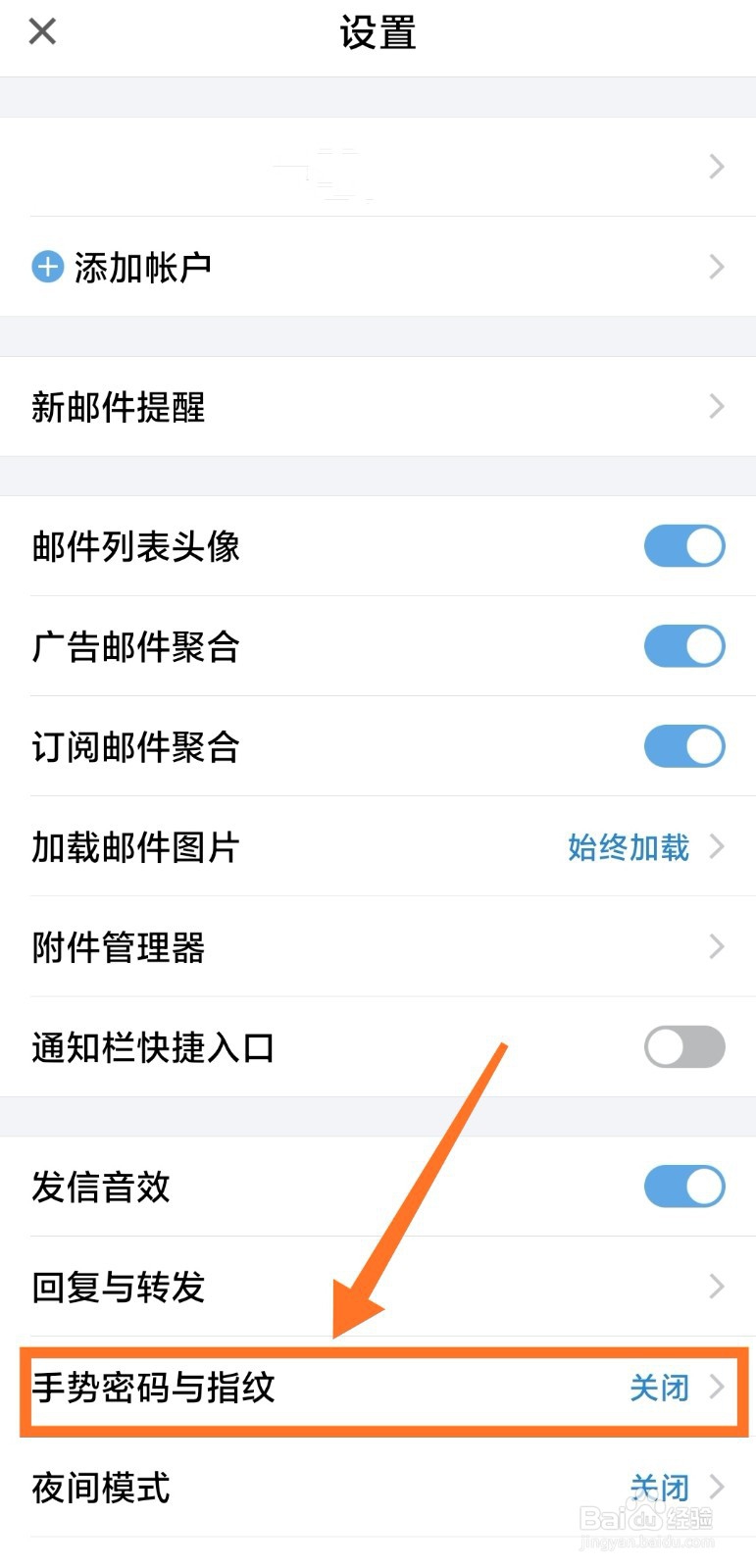
3、进入“设置”界面,点击箭头处的“手势密码与指纹”。
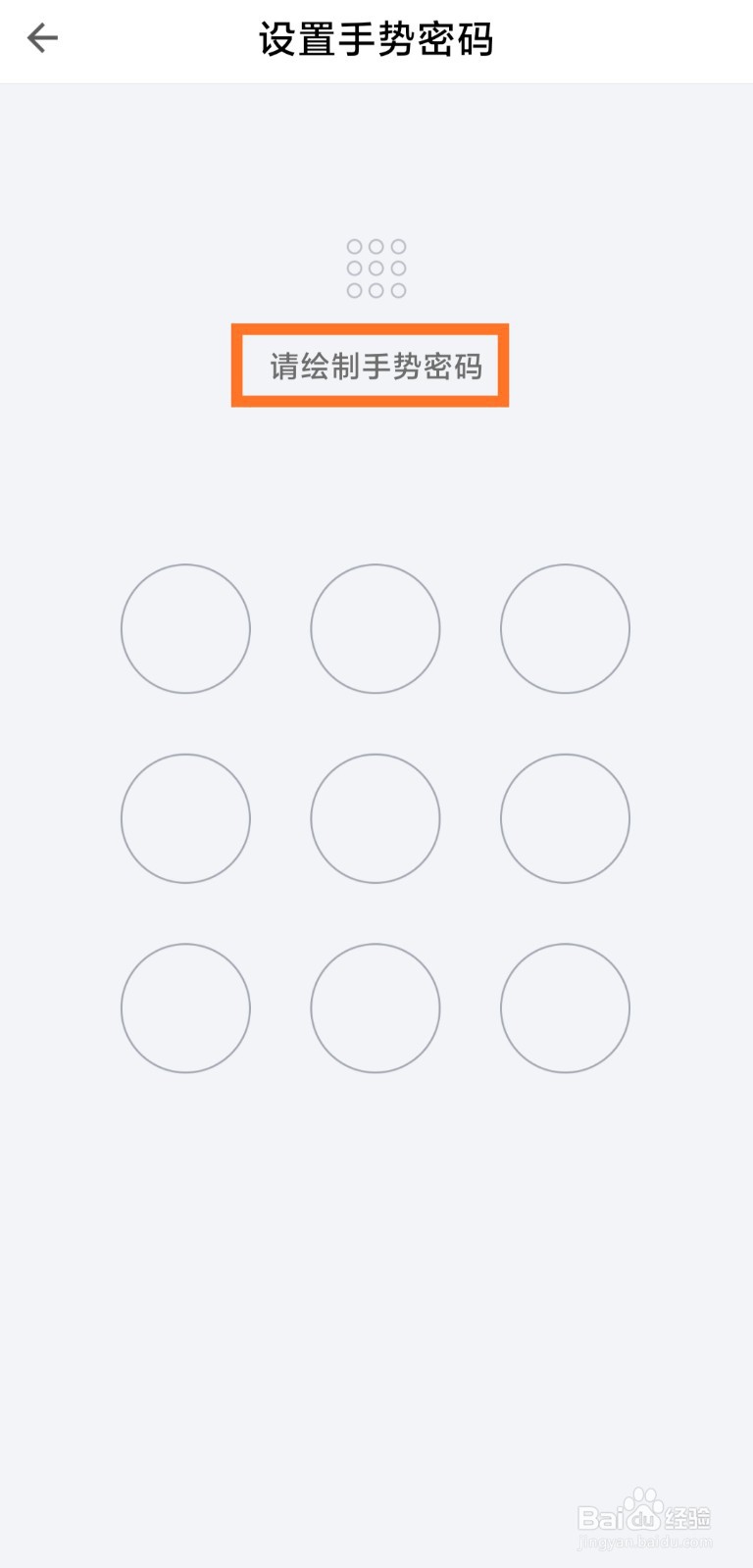
4、界面如下图所示,根据自己的需要绘制手势密码。
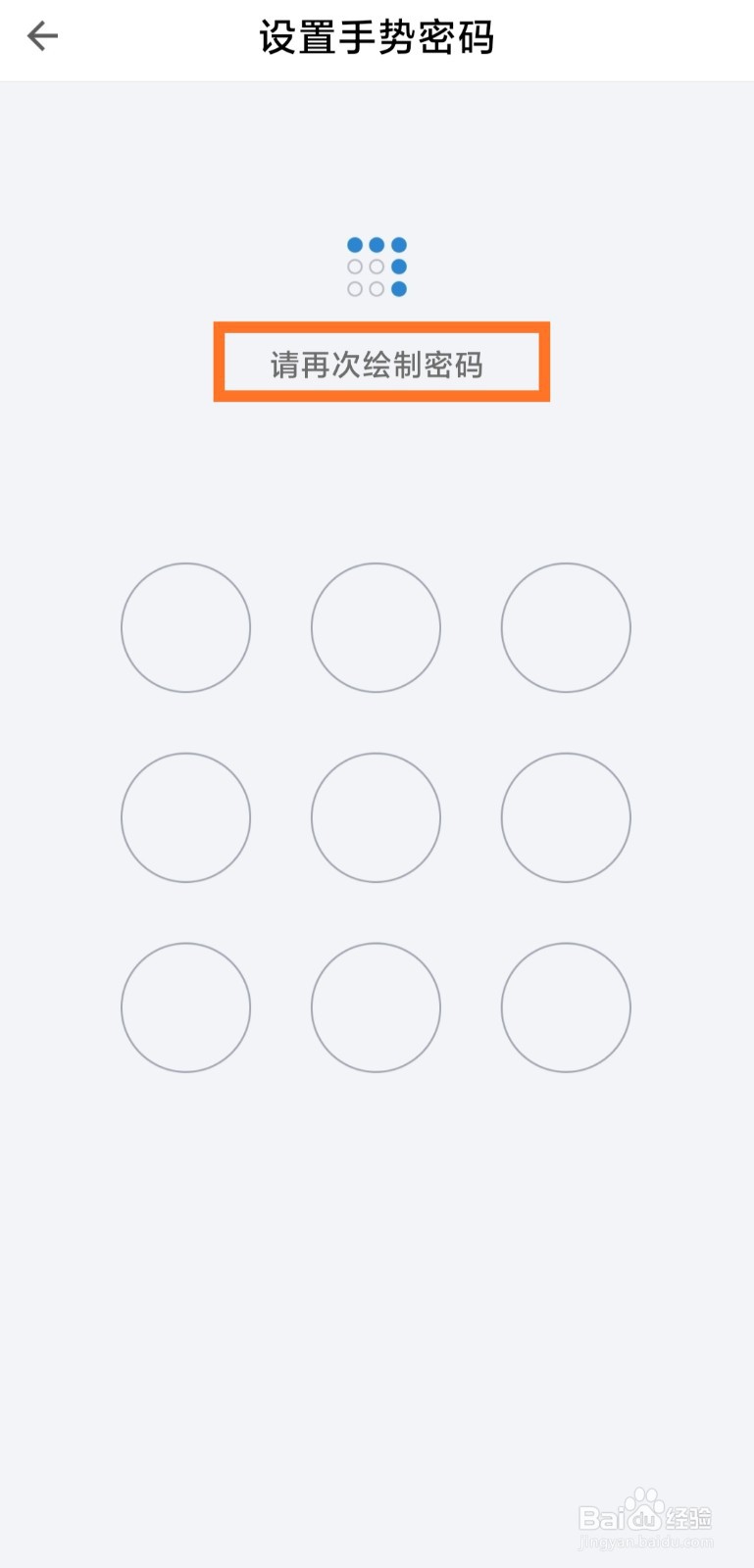
5、再次绘制手势密码,两次的手势密码必须一致。
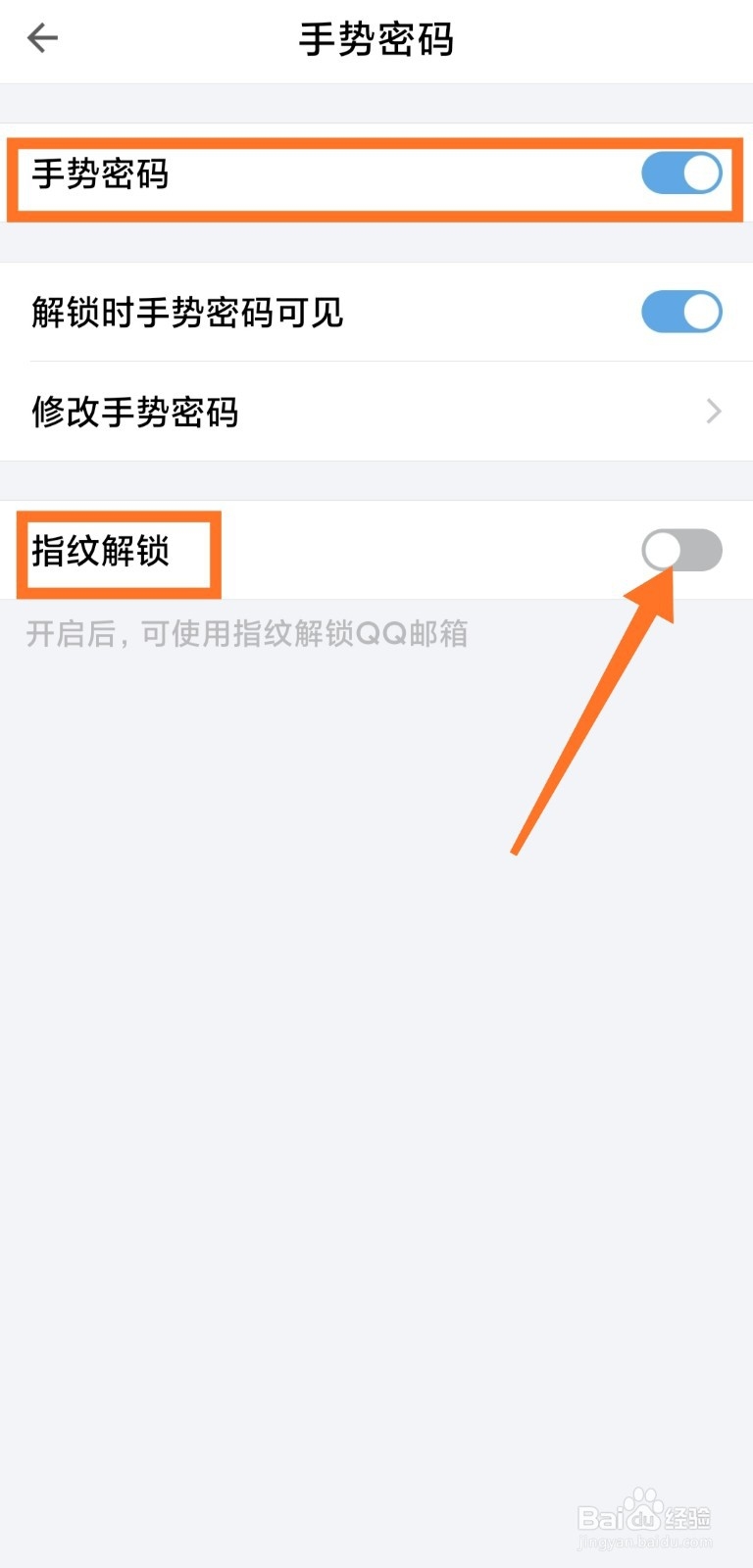
6、“手势密码”设置成功,点击箭头处即可开启“指纹解锁”。
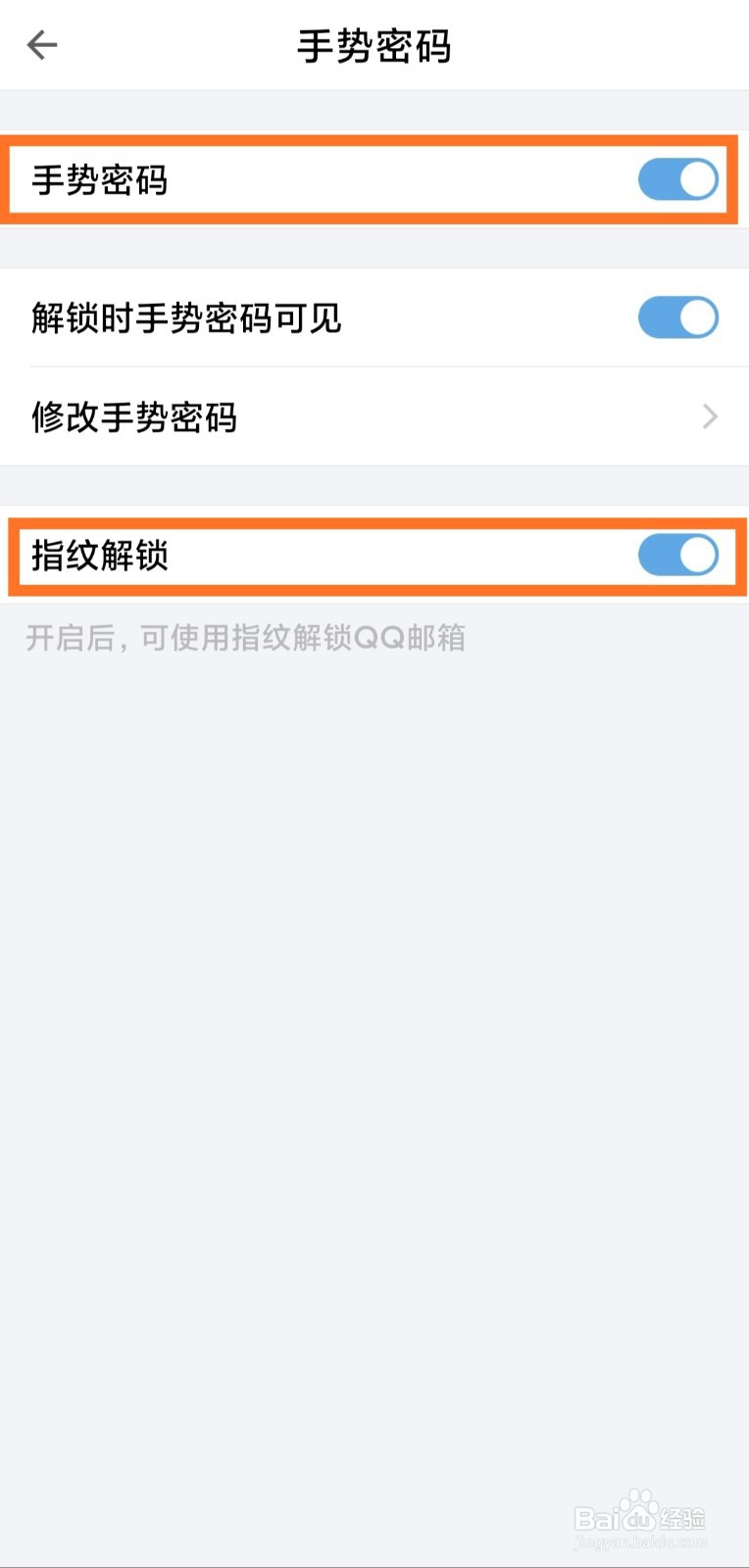
7、“指纹解锁”功能开启成功后,界面如下图所示。
1、1.打开手机QQ邮箱;
2.点击右上角+号;
3.点击设置按钮;
4.点击手势密码与指纹;
5.绘制手势密码;
6.再次绘制手势密码;
7.手势密码设置成功;
8.点击指纹解锁右侧按钮;
9.成功开启指纹解锁;