1、打开word文档内容。如图:

2、默认情况。如图:
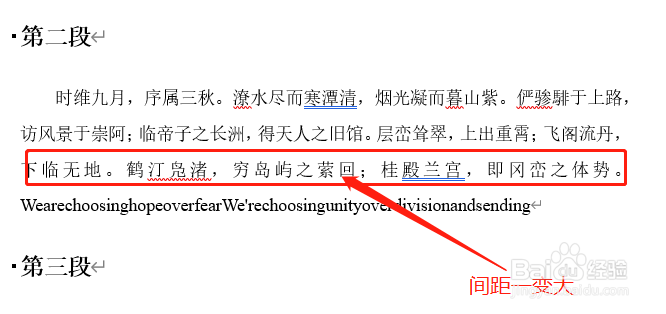
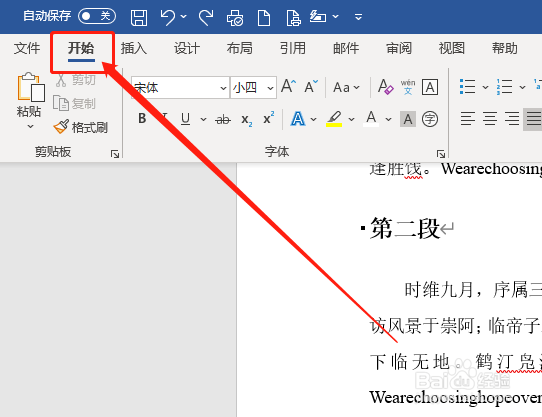
3、光标定位到目的段落,并点击“开始”选项卡。如图:
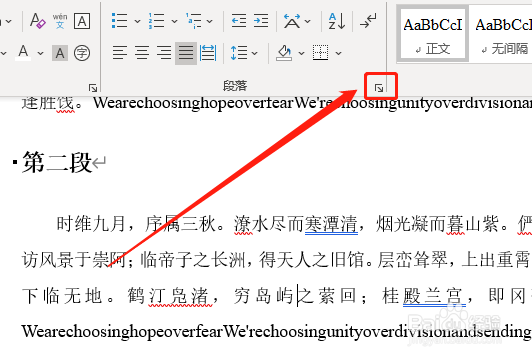
4、在段落中,点击拓展按钮。如图:
5、弹出框中,点击“中文版式”。如图:
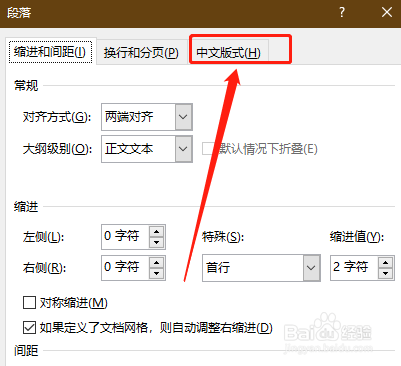
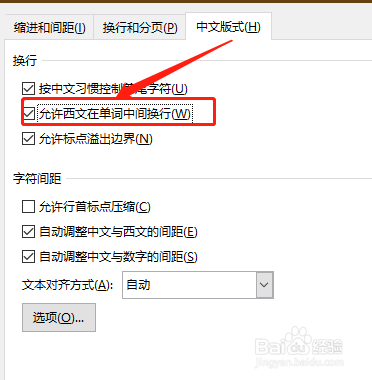
6、选中“允许西文在单词中间换行”选项。如图:
7、此时,字间距将不会在随意变动。如图:

1、1.打开文档内容,光标移动到目的段落。
2.设定进入段落拓展程序,选中“允许西文在单词中间换行”即可。
1、打开word文档内容。如图:
2、默认情况。如图:
3、光标定位到目的段落,并点击“开始”选项卡。如图:
4、在段落中,点击拓展按钮。如图:
5、弹出框中,点击“中文版式”。如图:
6、选中“允许西文在单词中间换行”选项。如图:
7、此时,字间距将不会在随意变动。如图:
1、1.打开文档内容,光标移动到目的段落。
2.设定进入段落拓展程序,选中“允许西文在单词中间换行”即可。