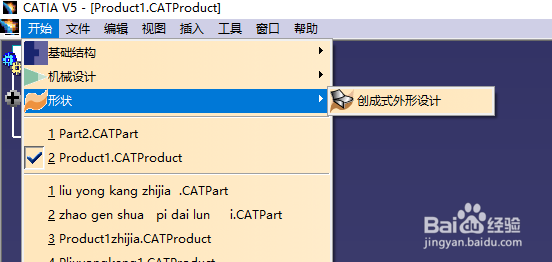
1、打开catia,点击左上角的开始,选择形状,创成式外形设计
2、在右侧工具栏中找到平面工具,并点击

3、首先来学习通注码净过平面曲线创建平面

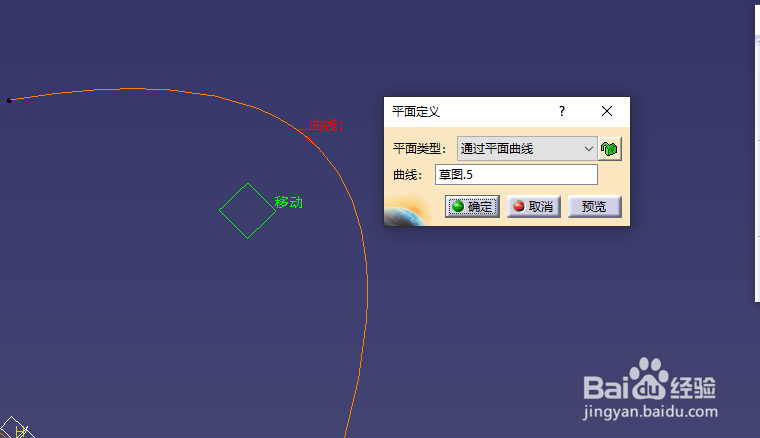
4、选择通过颂互平面曲线之后,点击一条曲线,该曲线所在的的平面就会创建
5、还有一种是曲线的法线
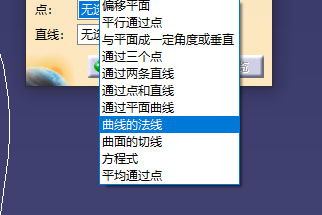
6、选择后,选择一条曲线,默认点为中点

7、也可以自己选择点的位置

8、也可以通过比率确定平王何面的位置

9、点击确定,平面就创建完成了

1、打开catia,点击左上角的开始,选择形状,创成式外形设计
2、在右侧工具栏中找到平面工具,并点击
3、首先来学习通注码净过平面曲线创建平面
4、选择通过颂互平面曲线之后,点击一条曲线,该曲线所在的的平面就会创建
5、还有一种是曲线的法线
6、选择后,选择一条曲线,默认点为中点
7、也可以自己选择点的位置
8、也可以通过比率确定平王何面的位置
9、点击确定,平面就创建完成了