Edius 9把静止图片实现镜头推拉的效果

时间:2026-02-13 19:27:21

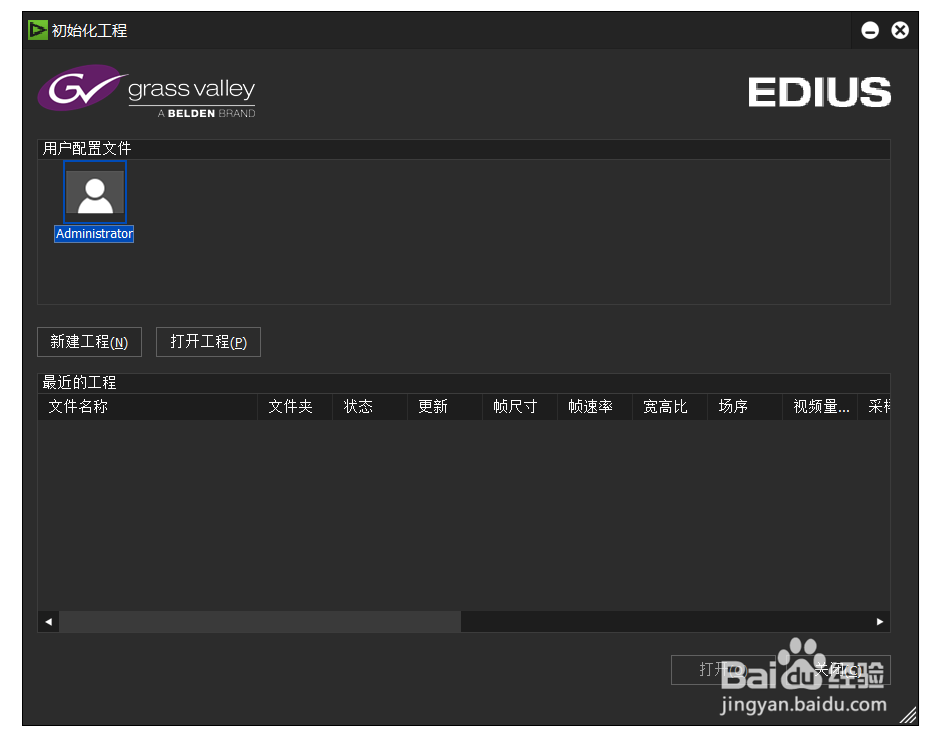
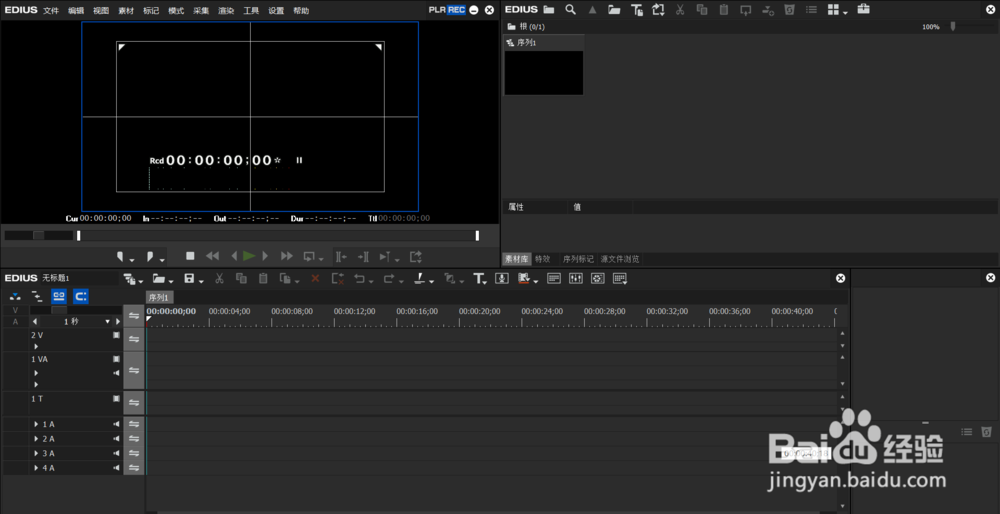
1、打开edius新建一份工程文件;           

Edius 9把静止图片实现镜头推拉的效果

Edius 9把静止图片实现镜头推拉的效果

Edius 9把静止图片实现镜头推拉的效果

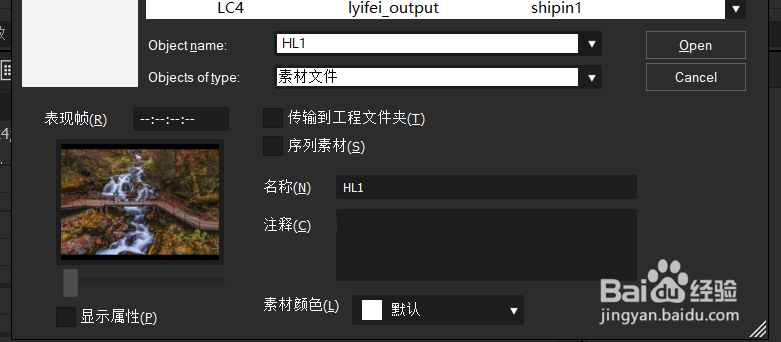
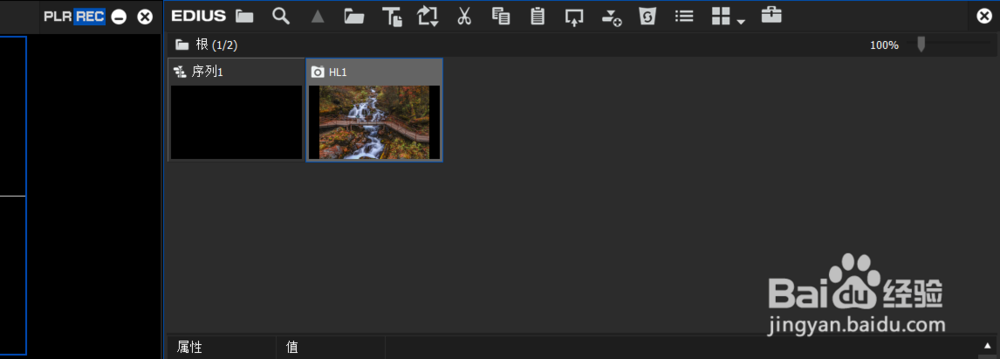
2、选择左边的素材库,之后按ctrl+O键导入素材;            

Edius 9把静止图片实现镜头推拉的效果

Edius 9把静止图片实现镜头推拉的效果

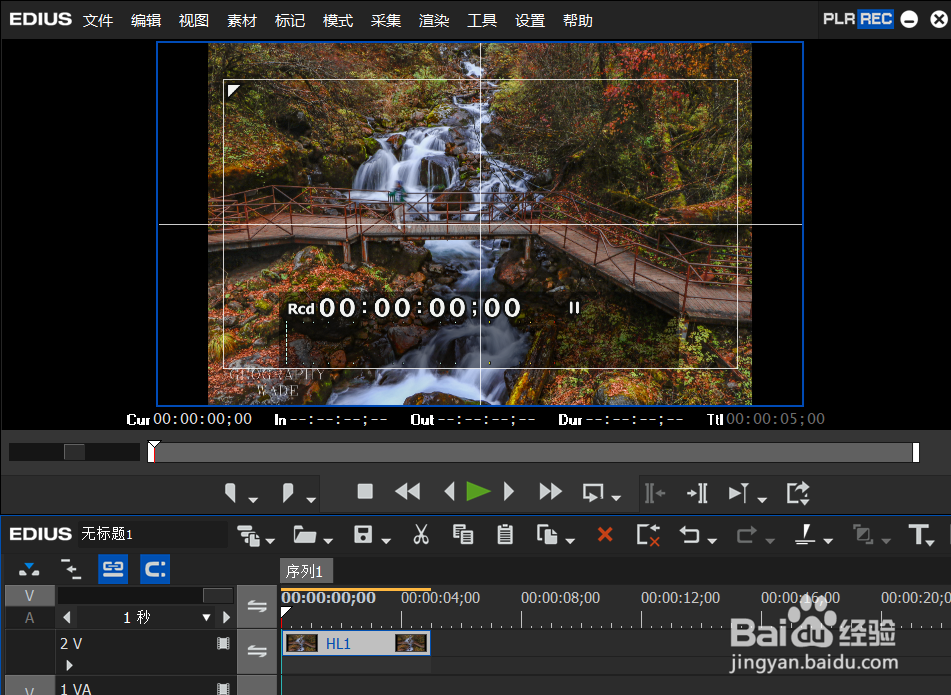
3、选中素材,按住鼠标左键直接拖拽到下方的时间线上;          

Edius 9把静止图片实现镜头推拉的效果

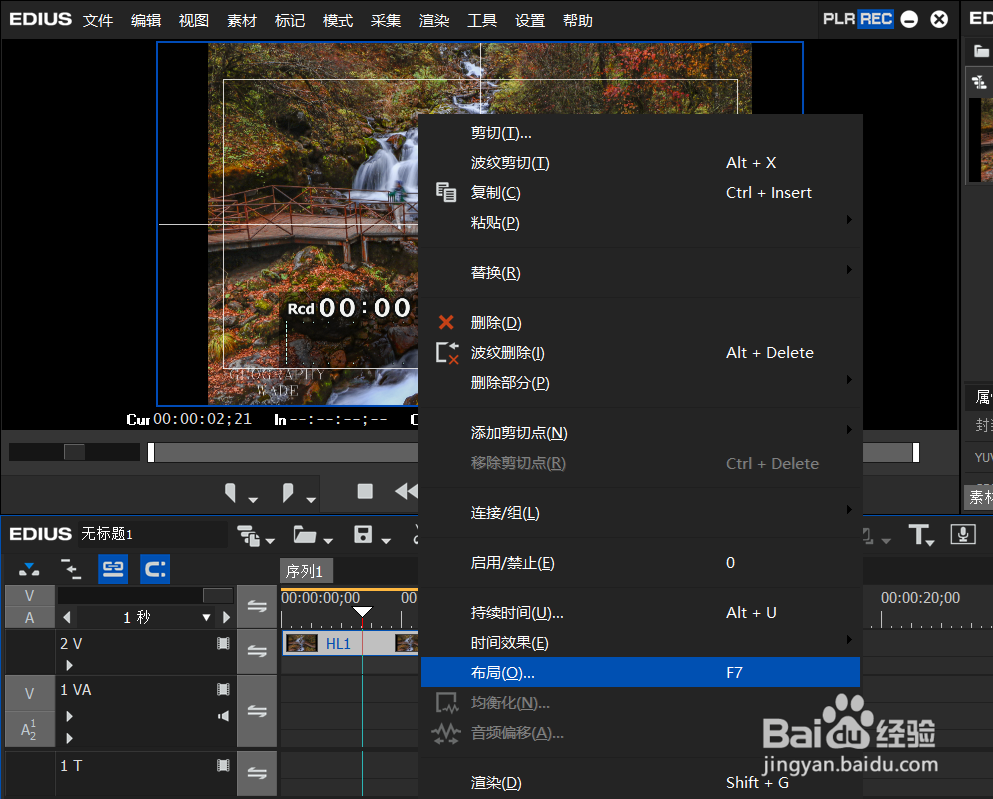
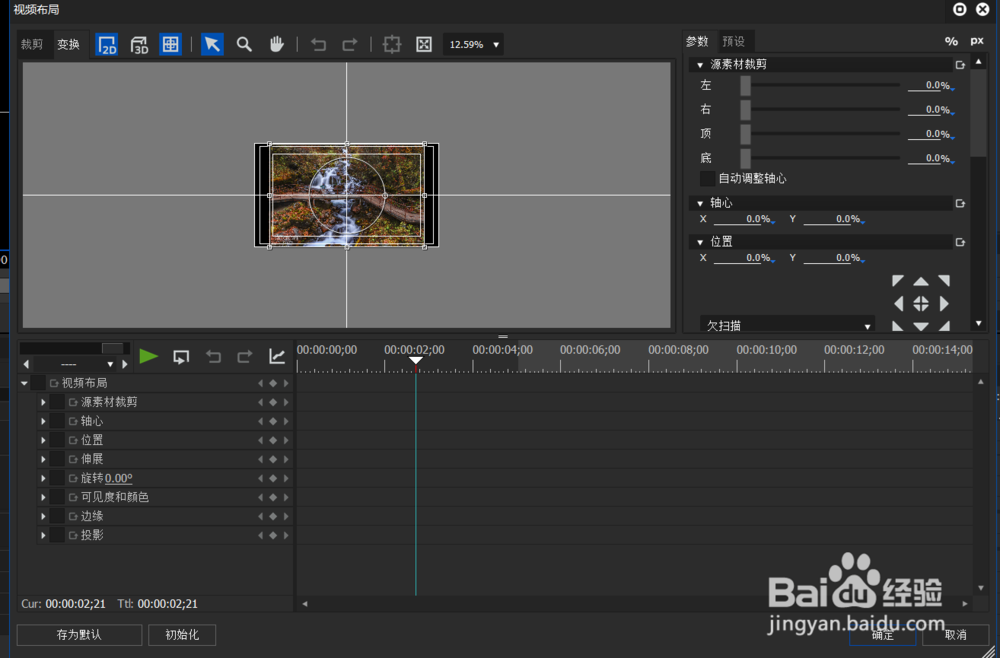
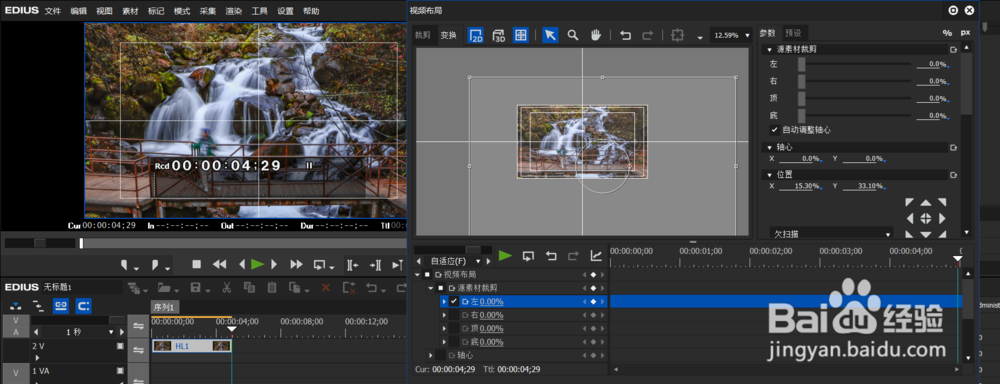
4、右键时间线上的素材,选择布局选项打开,快捷键F7;      

Edius 9把静止图片实现镜头推拉的效果

Edius 9把静止图片实现镜头推拉的效果

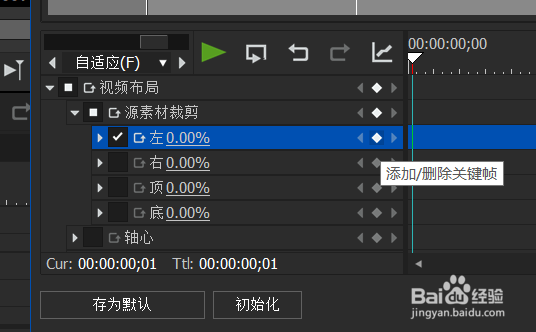
5、选择视频布局选项里的源素材裁切选项扩展三角形图标打开,把图片进行放大,之后打上关键帧;             

Edius 9把静止图片实现镜头推拉的效果

Edius 9把静止图片实现镜头推拉的效果

Edius 9把静止图片实现镜头推拉的效果

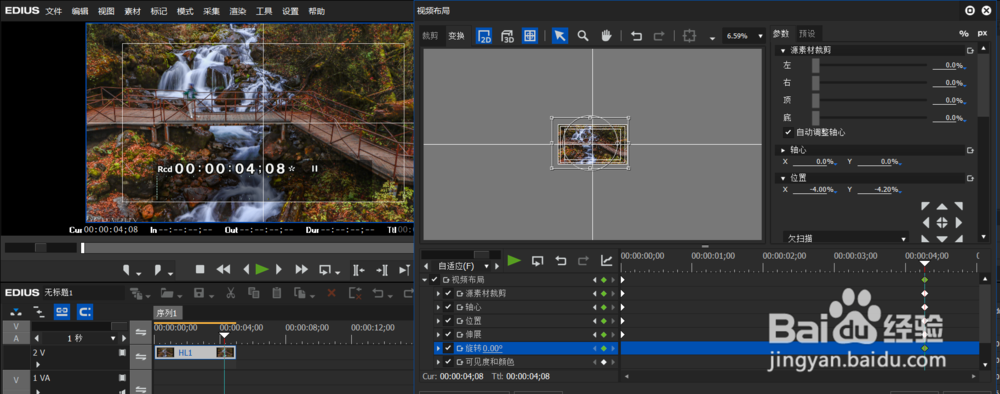
6、之后把视频布局里的时间线移动到最后,把图片调整到视频播放的屏幕高度大小,添加一个关键帧即可。

Edius 9把静止图片实现镜头推拉的效果

Edius 9把静止图片实现镜头推拉的效果

1、1.打开edius新建一份工程文件;           

2.选择左边的素材库,之后按ctrl+O键导入素材;            

3.选中素材,按住鼠标左键直接拖拽到下方的时间线上;          

4.右键时间线上的素材,选择布局选项打开,快捷键F7;      

5.选择视频布局选项里的源素材裁切选项扩展三角形图标打开,把图片进行放大,之后打上关键帧;             

6.之后把视频布局里的时间线移动到最后,把图片调整到视频播放的屏幕高度大小,添加一个关键帧即可。
© 2026 途途旅游
信息来自网络 所有数据仅供参考
有疑问请联系站长 site.kefu@gmail.com