如何用360安全卫士对电脑进行杀毒?

时间:2026-02-15 15:51:06

1、首先打开“360安全卫士”

如何用360安全卫士对电脑进行杀毒?

2、一、电脑体检

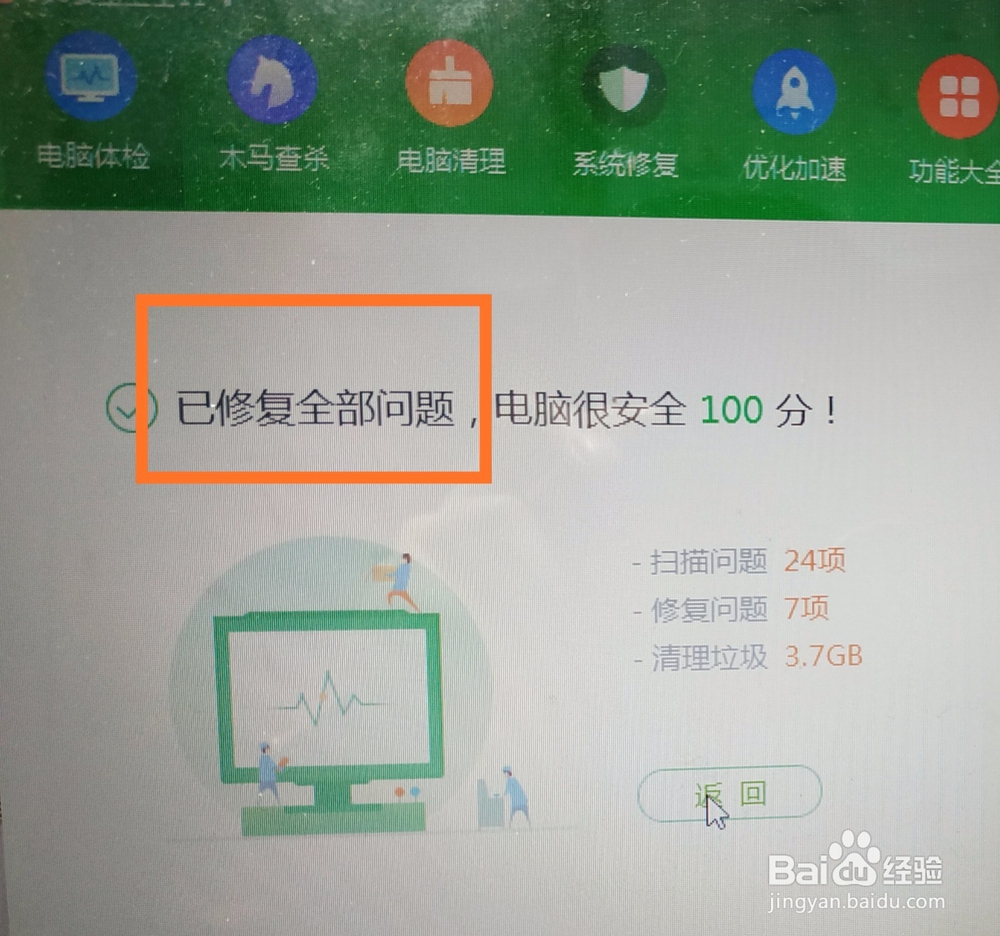
点击立即体检,等待一会,就可以看到你电脑的安全情况,点击“一键修复”,等待修复完成即可

如何用360安全卫士对电脑进行杀毒?

如何用360安全卫士对电脑进行杀毒?

如何用360安全卫士对电脑进行杀毒?

3、二、木马查杀

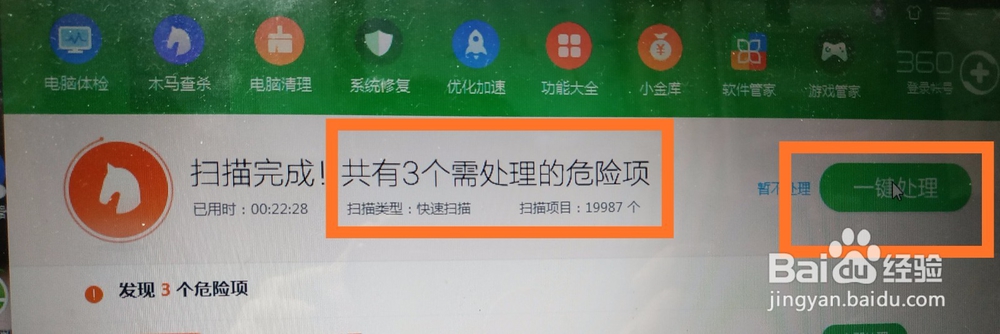
点击快速查杀,当然也可以选择全盘查杀或者按位置查杀(时间比较久,请耐心等待),然后点击“一键处理”处理电脑的危险项

如何用360安全卫士对电脑进行杀毒?

如何用360安全卫士对电脑进行杀毒?

4、有的时候,电脑需要重新启动才能完成一些处理,可根据自己的情况进行选择

如何用360安全卫士对电脑进行杀毒?

5、三、电脑清理

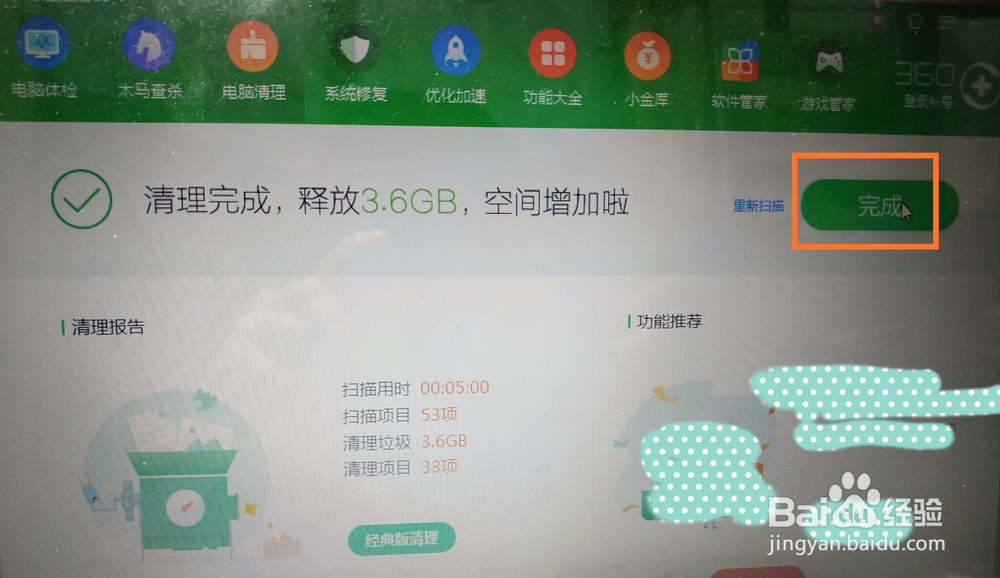
点击全面清理,等待片刻,就可以进行一键清理,等待清理完成即可

如何用360安全卫士对电脑进行杀毒?

如何用360安全卫士对电脑进行杀毒?

如何用360安全卫士对电脑进行杀毒?

6、四、系统修复

点击全面修复,一键修复清理危险项

如何用360安全卫士对电脑进行杀毒?

如何用360安全卫士对电脑进行杀毒?

7、但有时候系统修复和木马查杀不能同时进行,又能按顺序进行处理

如何用360安全卫士对电脑进行杀毒?

8、五、优化加速

点击全面加速,对需要进行优化处理的选项进行优化,等待优化完成即可

如何用360安全卫士对电脑进行杀毒?

如何用360安全卫士对电脑进行杀毒?

如何用360安全卫士对电脑进行杀毒?

9、六、软件管理

最后一个就是对电脑的一些软件进行卸载,根据自己的需要进行卸载

如何用360安全卫士对电脑进行杀毒?

© 2026 途途旅游
信息来自网络 所有数据仅供参考
有疑问请联系站长 site.kefu@gmail.com