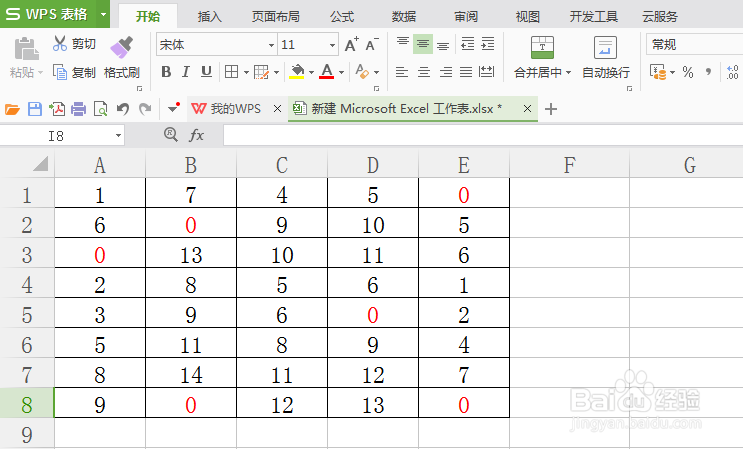
1、 举例以下数字,需要找出值为0的单元格并标红;
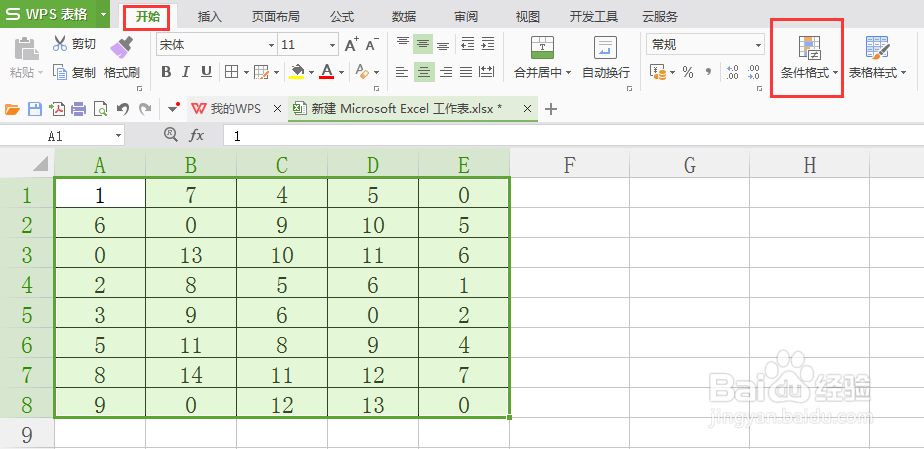
2、 首先我们选中单元格,选择【开始】菜单栏下的【条件格式】;
3、 选择【新建规则】;

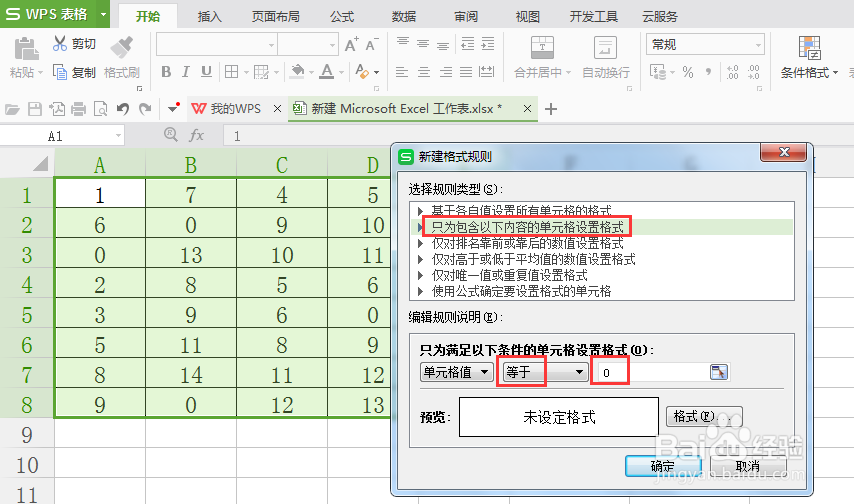
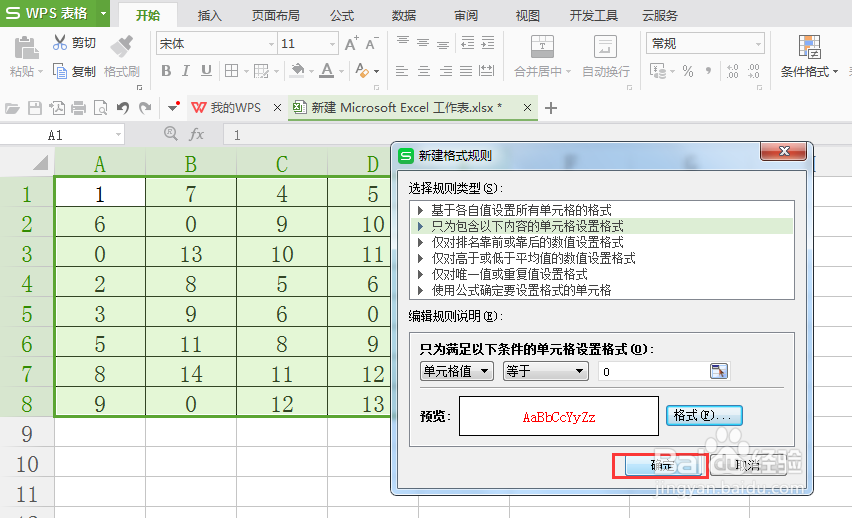
4、 在选择规则类型中选择【只为包含以下内容的单元格设置格式】,并设置条件为“等于”,“0”(其他筛选条件同理,可以用于筛选大于或小于某一条件的值);
5、 在格式中进行设置,这里我们选择将字体颜色标为红色(也可以进行其他单元格的格式设置);

6、 单元格格式设置完成后单击确定完成;
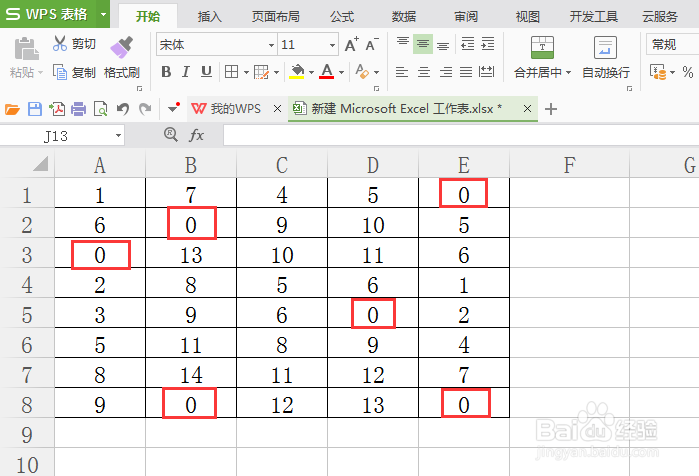
7、 完成后得到下图效果,条件格式的应用很广泛,灵活使用可以得到意想不到的效果。