1、如本例,要求给E3单元格添加批注框,标注出借贷方的差额。
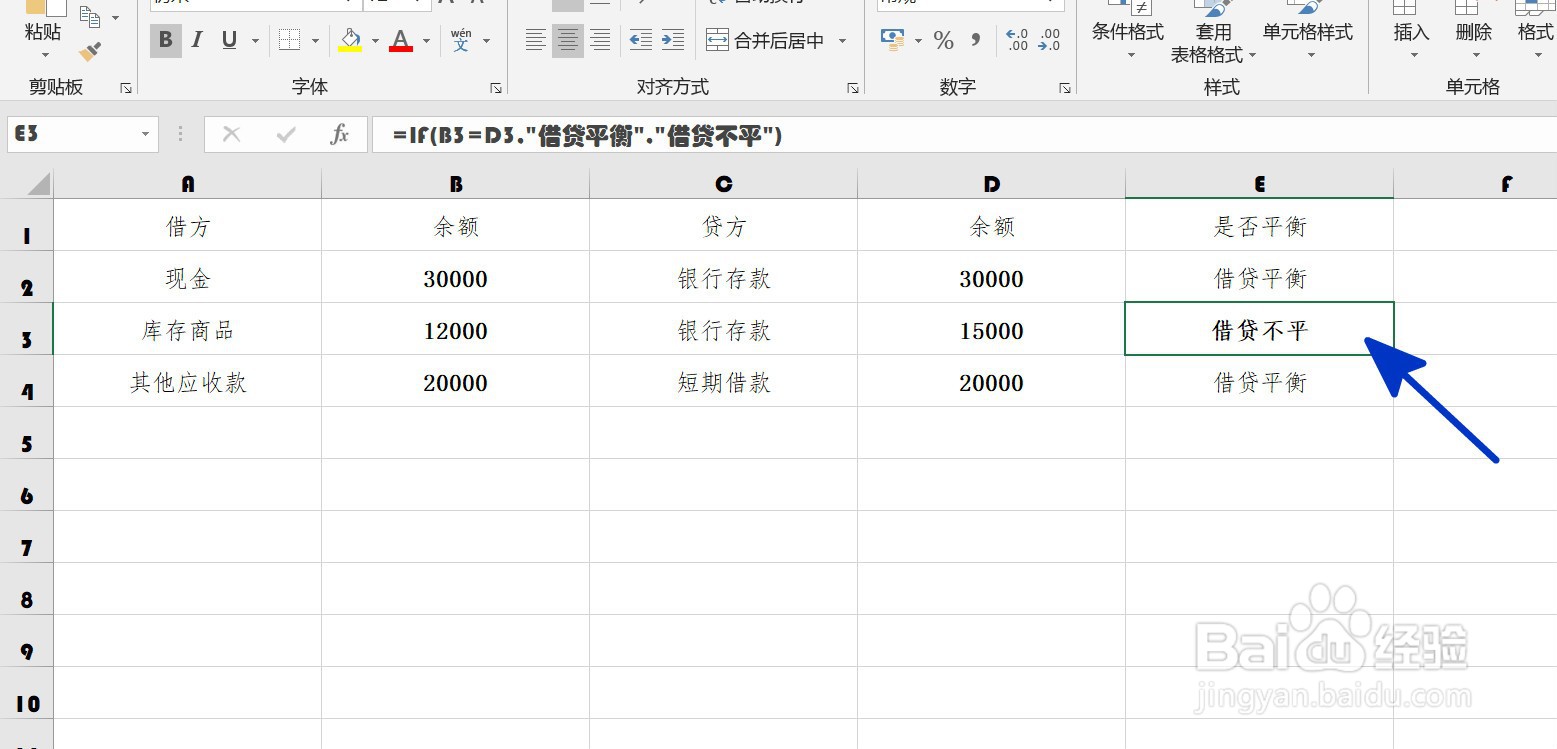
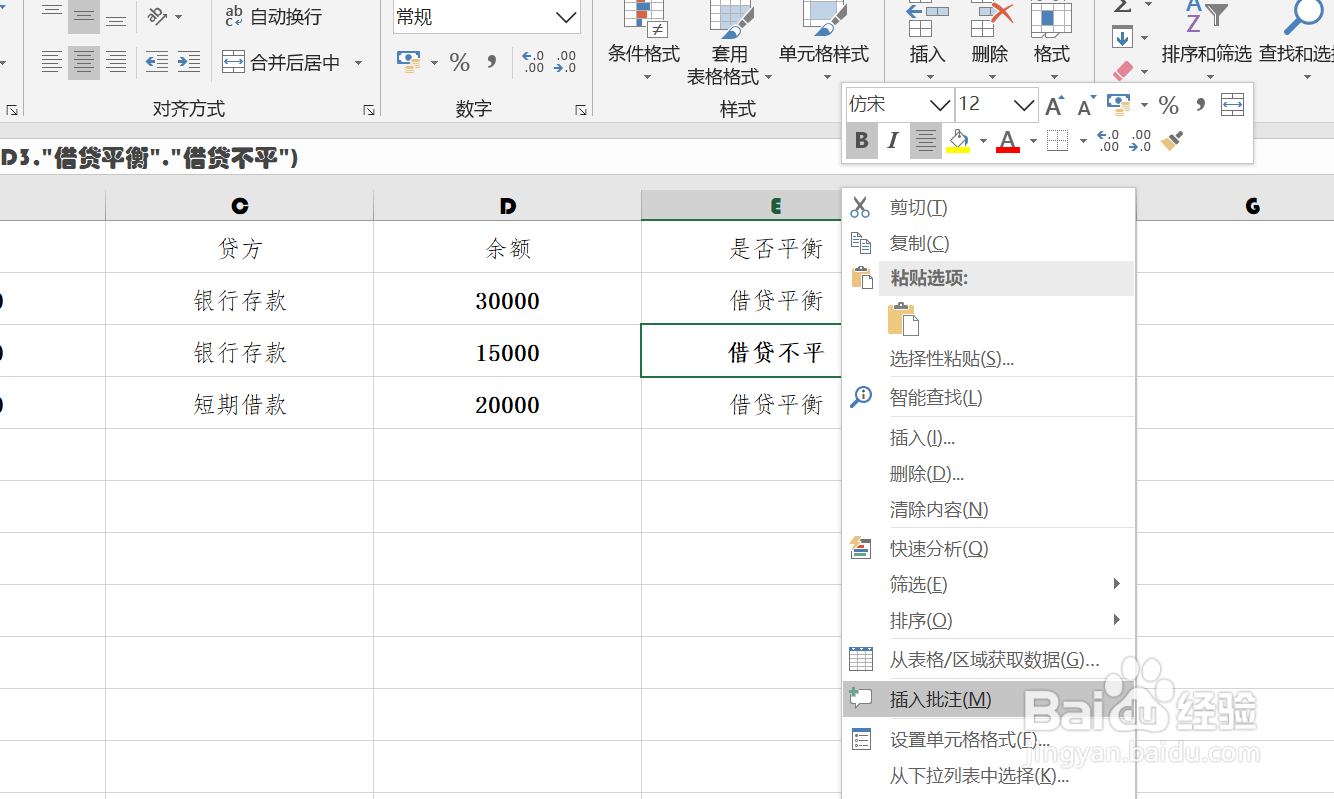
2、点击选中E3单元格,点击鼠标右键,在弹出的菜单选项中点击选择【插入批注】选项。
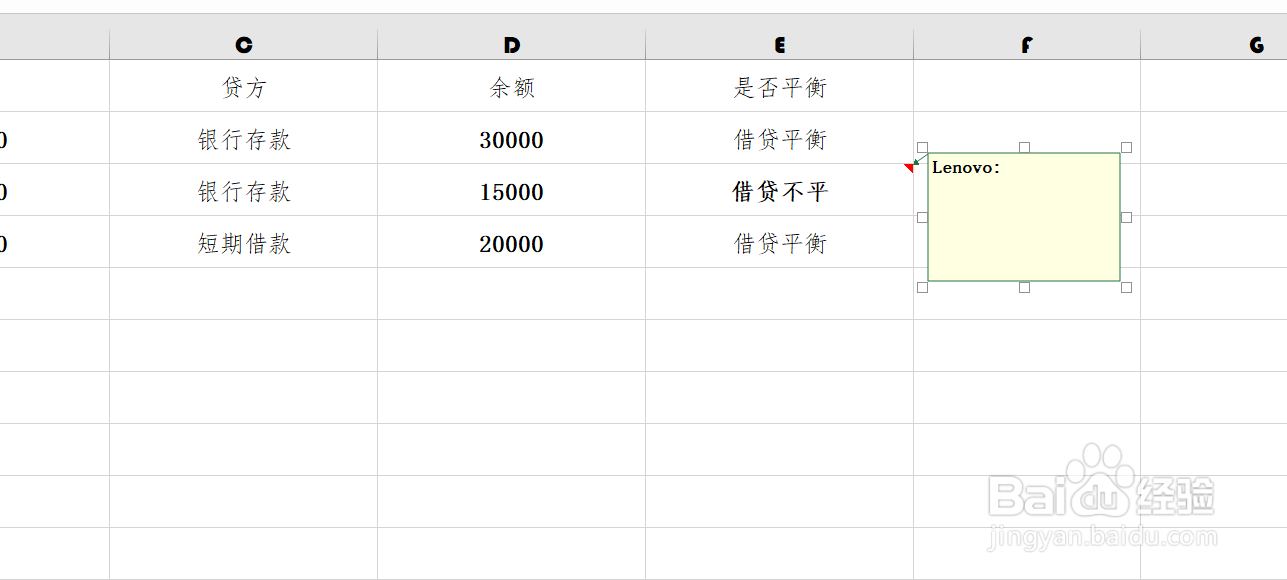
3、如下图,通过上一步骤,在E3单元格的右上角就出现了一个方框,这个就是批注框。
4、在通过上一步骤,给E3单元格添加了一个空白的批注框,用户在批注框中输入要批注的内容,如下图所示:
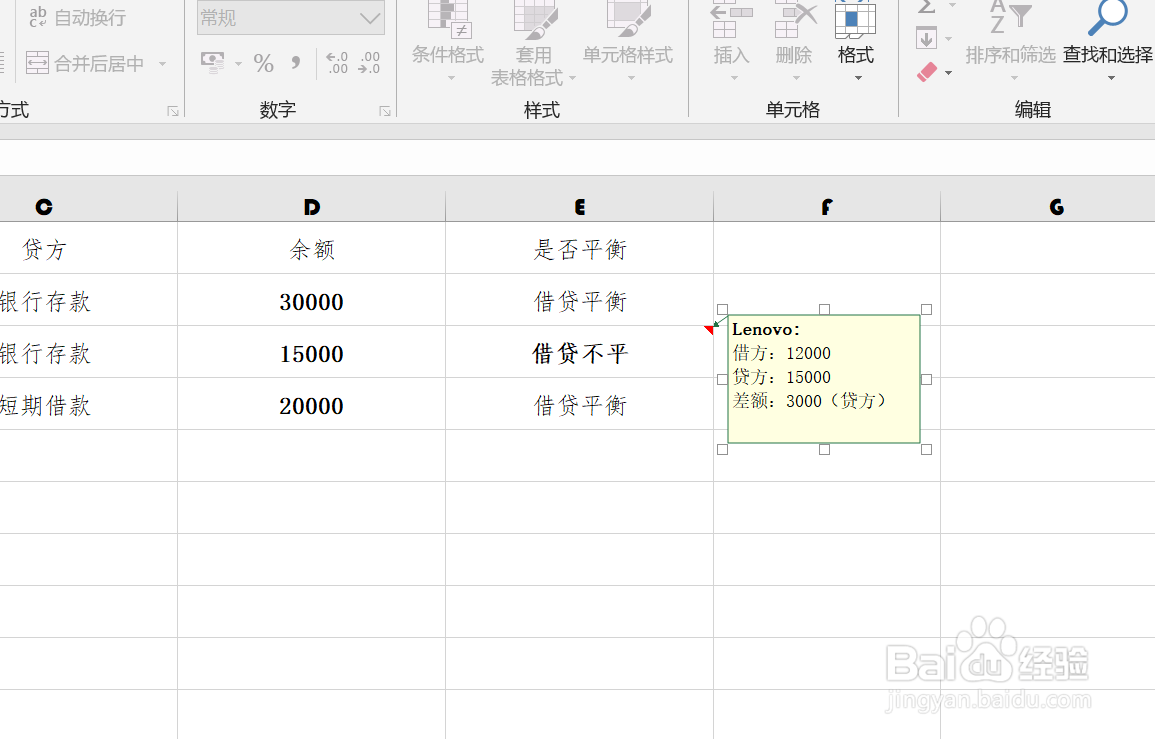
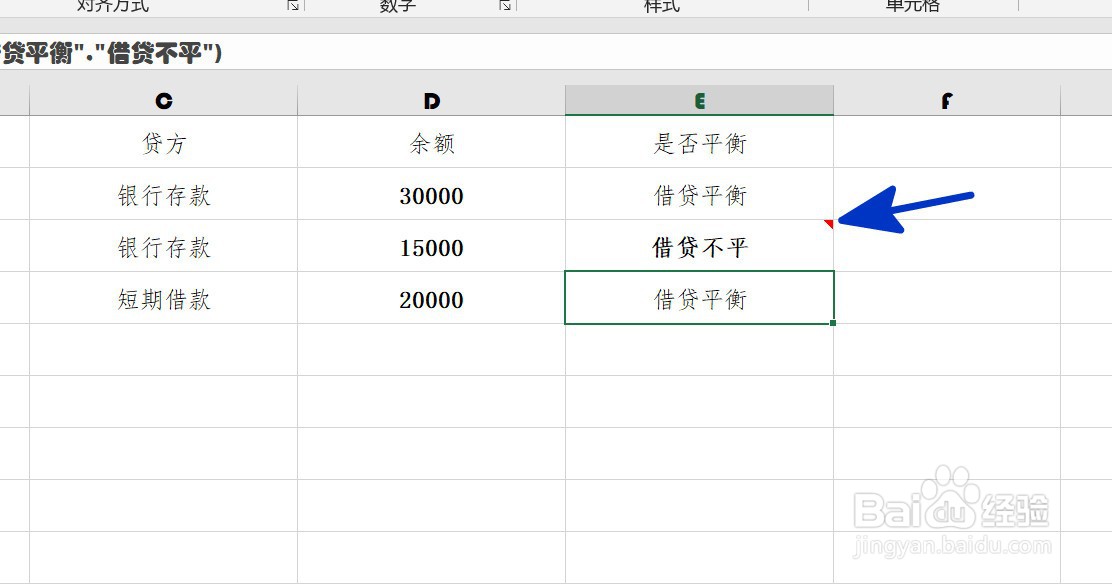
5、当用户将光标移动到其他单元格后,原来的批注框消失,取而代之的是在E3单元格的右上角出现了一个红色小三角,如下图,当用户再次移动到E3单元格后,批注框会再次出现。
1、如本例,要求给E3单元格添加批注框,标注出借贷方的差额。
2、点击选中E3单元格,点击鼠标右键,在弹出的菜单选项中点击选择【插入批注】选项。
3、如下图,通过上一步骤,在E3单元格的右上角就出现了一个方框,这个就是批注框。
4、在通过上一步骤,给E3单元格添加了一个空白的批注框,用户在批注框中输入要批注的内容,如下图所示:
5、当用户将光标移动到其他单元格后,原来的批注框消失,取而代之的是在E3单元格的右上角出现了一个红色小三角,如下图,当用户再次移动到E3单元格后,批注框会再次出现。