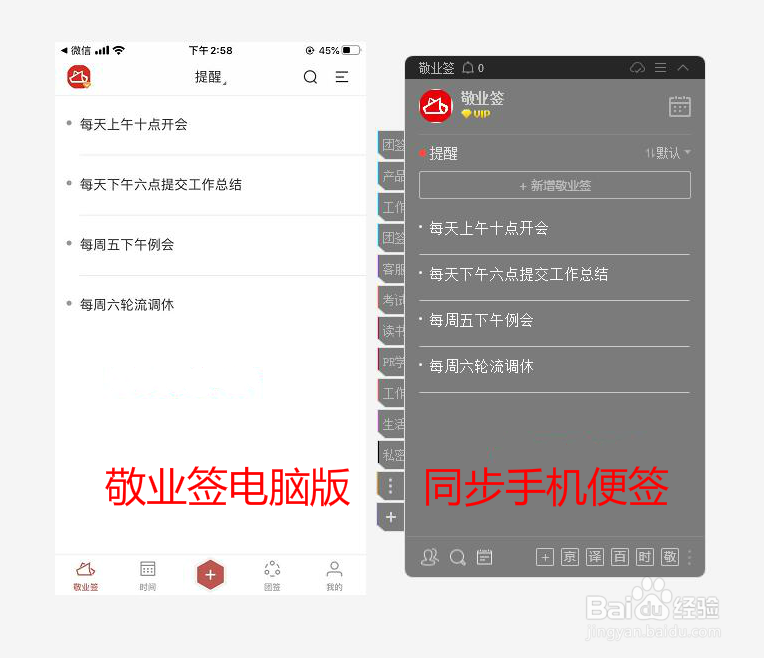
1、打开并登录安卓手机云便签,这里以敬业签云便签为例,点击内容管理主界面左上方的头像,打开左侧菜单栏;
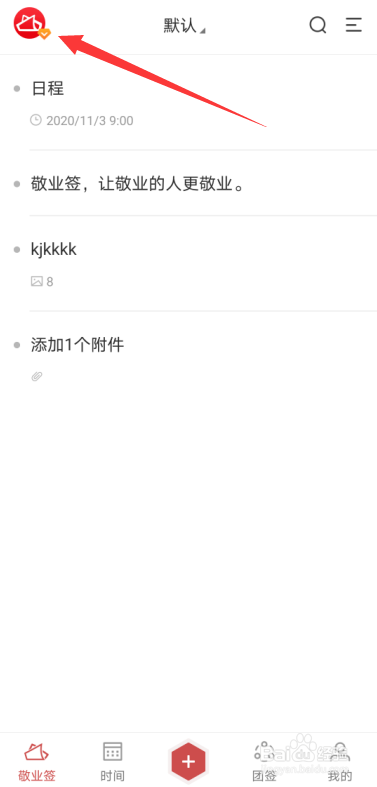
2、在左侧菜单栏底部找到“强制同步”,点击强制同步,稍作等待;
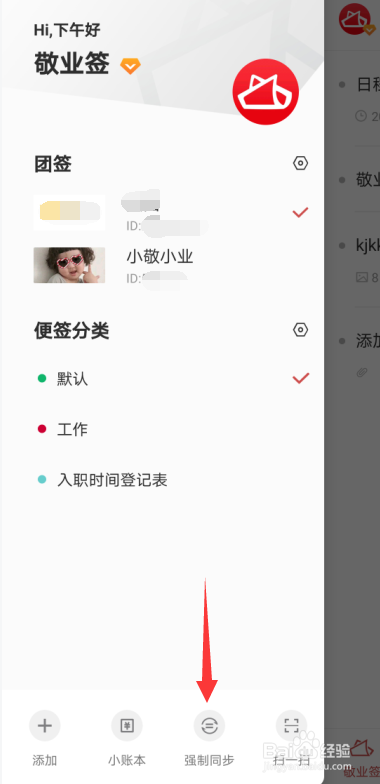
3、强制同步云端便签数据成功后,安卓手机端之前异常不同步的便签数据将恢复正常,和Windows版云便签实现同步。
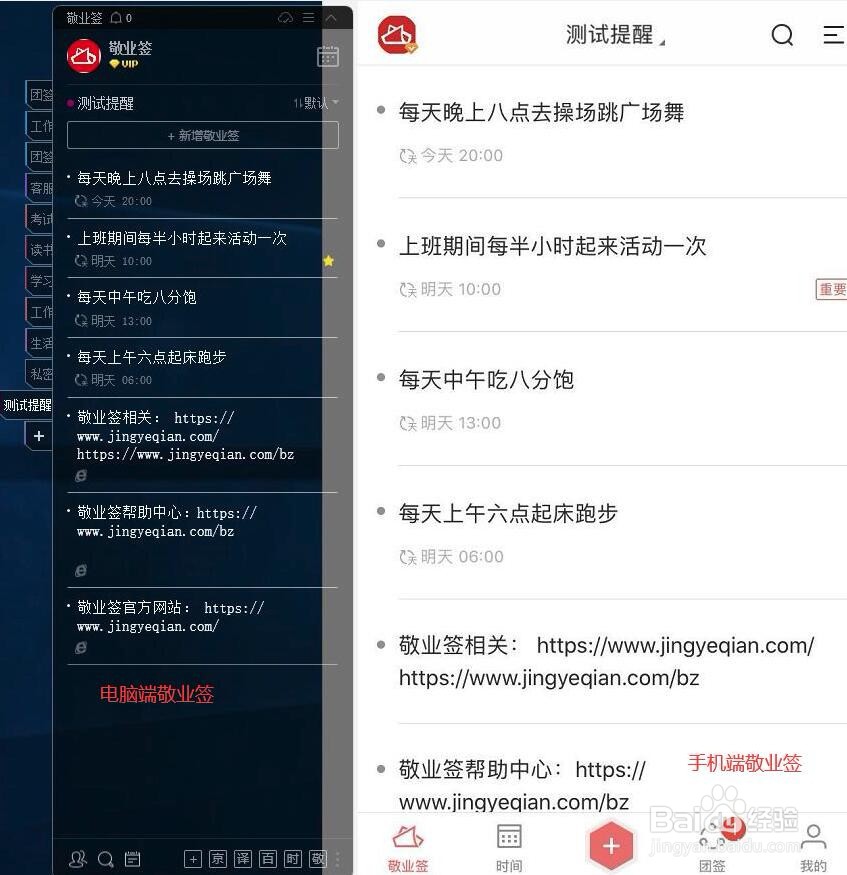
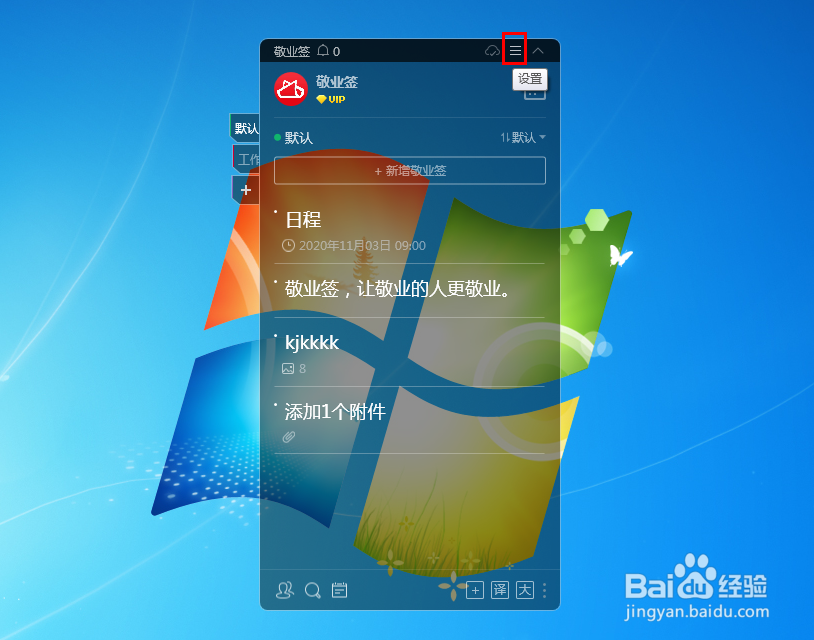
1、打开并登录电脑桌面云便签,点击界面顶部右侧的“设置”按钮;
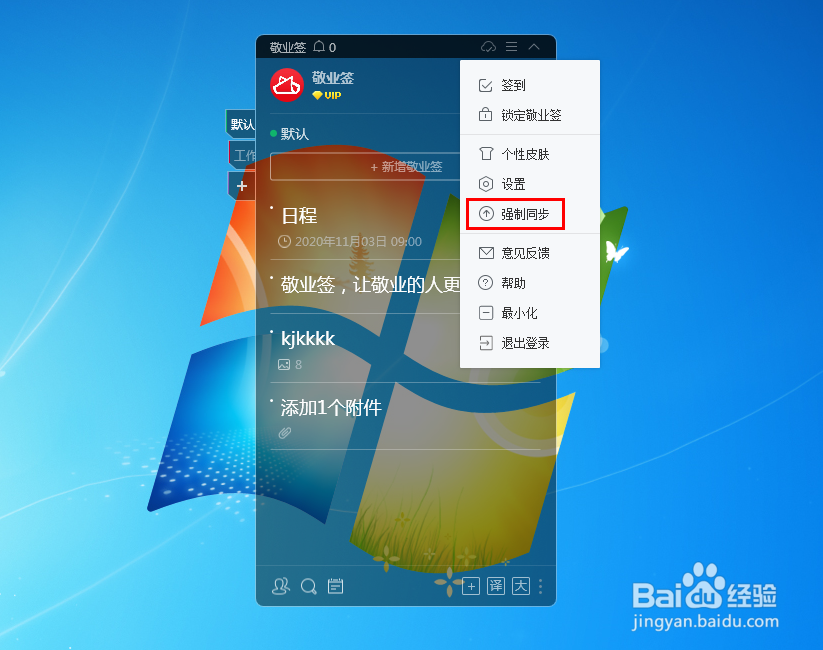
2、在弹出的设置操作菜单中找到“强制同步”,点击强制同步,等待同步成功;
3、强制同步云端便签数据成功后,该云便签Windows端之前异常不同步的便签数据将恢复正常,和安卓手机版云便签实现同步。