1、首先我们打开“PS”,进入到主界面,打开需要改变的图片。
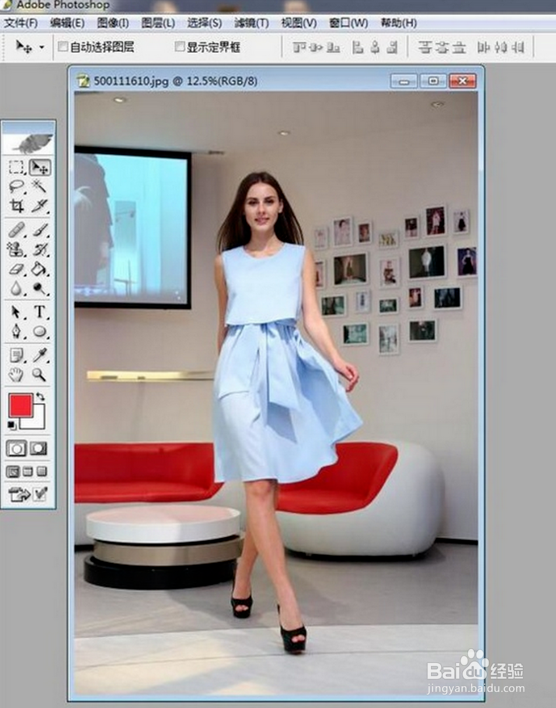
2、之后我们就需要打开一张人物衣服的图片。
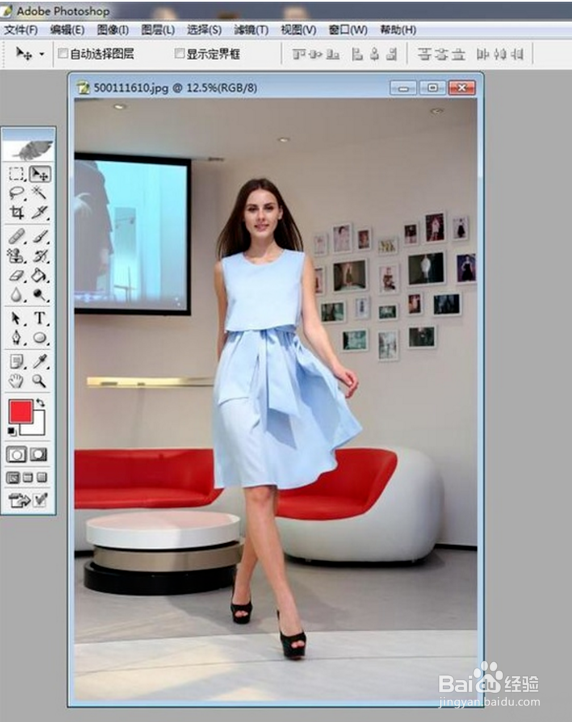
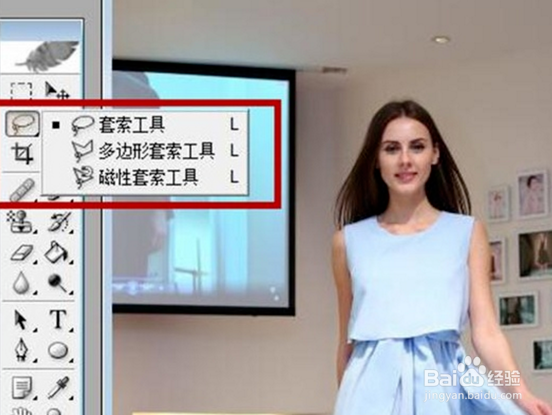
3、然后我们在工具栏中选择套索工具。
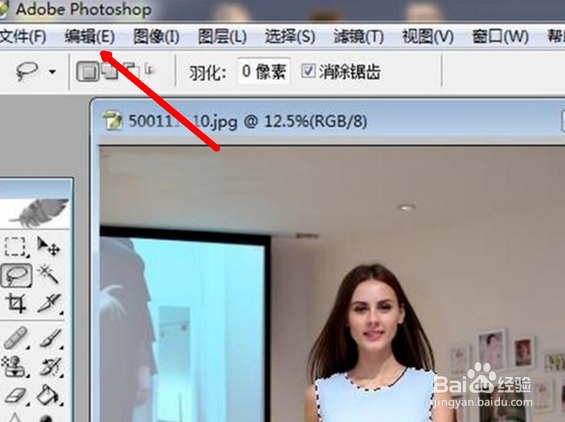
4、套完索,我们可以点击上方功能区域的“编辑”,进行接下来的编辑。
5、我们在选项卡“编辑”中点击“调整”即可。
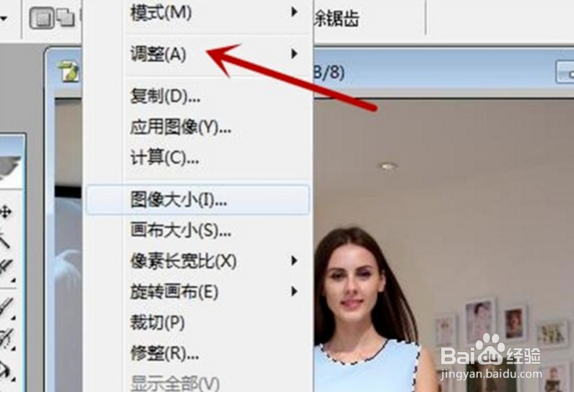
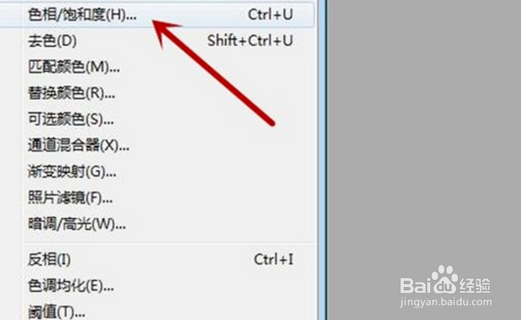
6、我们在弹出来的选项中点击“色相/饱和度”进行调色。
7、这个时候我们拖动色相的滑块,就可以可以变换衣服的色相,颜色就会发生变化。
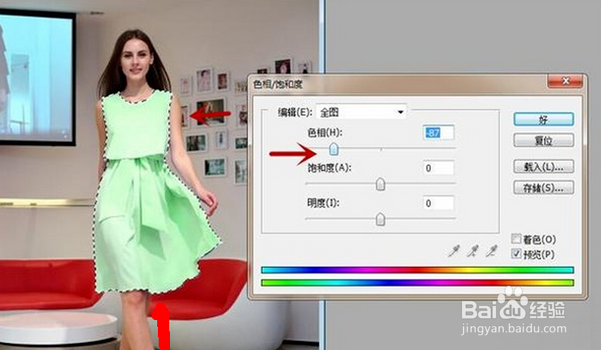
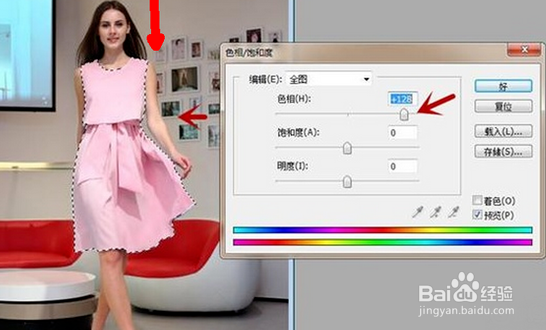
8、然后我们拖动饱和度的滑块,可以对颜色的深浅等进行调整。
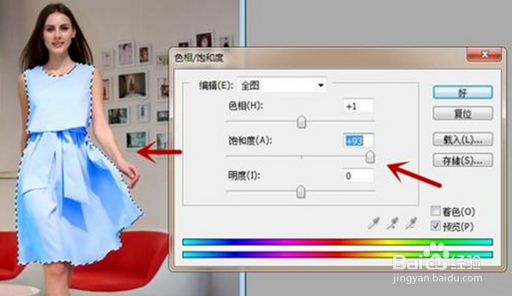
9、我们拖动明度的滑块,可以让颜色变亮或是变暗。
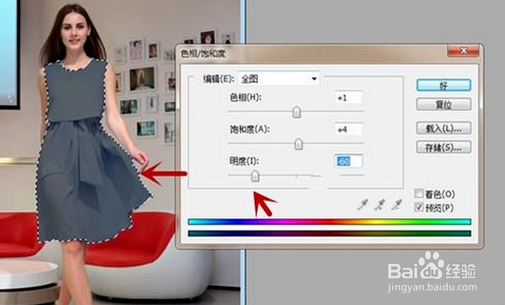
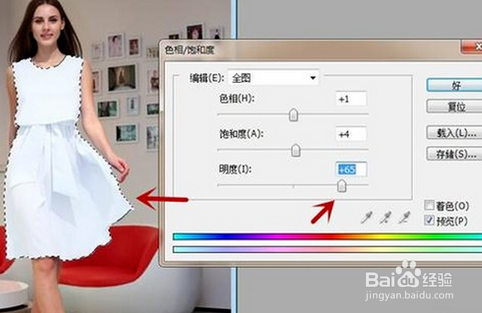
10、最后我们将色相、饱和度、明度,拖动到合适的位置,点击右上角的“好”。
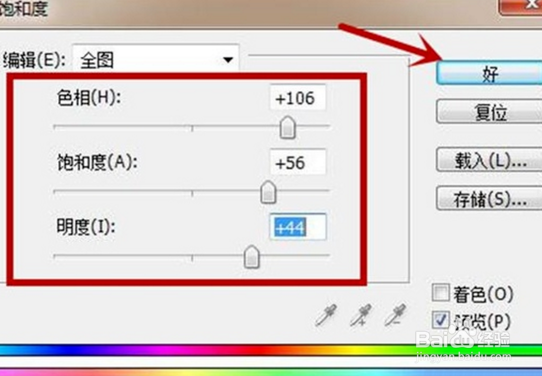
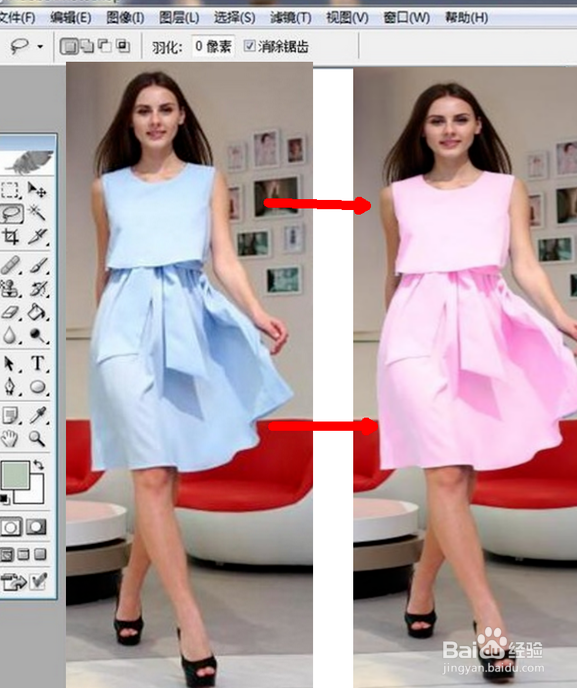
11、这样我们就通过PS的抠图工具,为美女快速更换衣服颜色了。
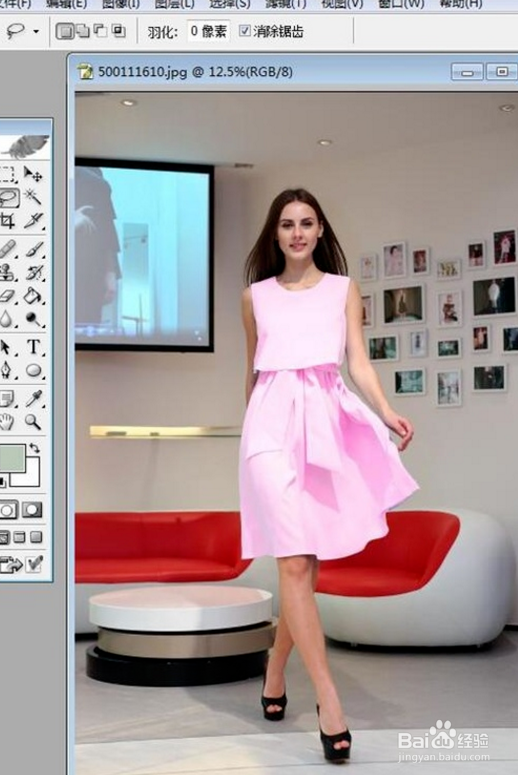
12、这是最终变化后的对比图,更换的很明显。
1、以下是我总结的几点:
1.首先需要找一张全身照的图,进行编辑。
2.选择一个颜色调整饱和度和亮度,就可以进行调色的。
3.进行抠图之后,就可以看见明显的变化。