Camtasia 9安装和汉化教程

时间:2026-02-12 22:35:06

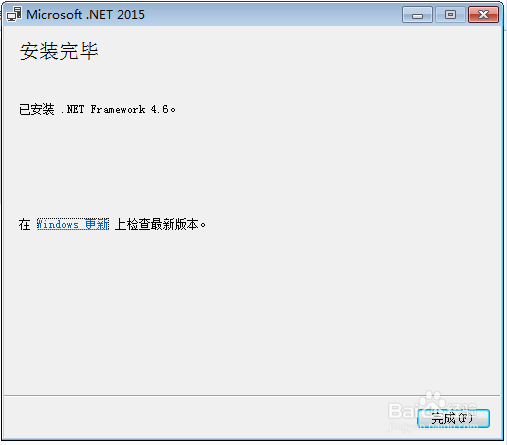
1、第01 步 首先安装Microsoft .NET Framework 4.6
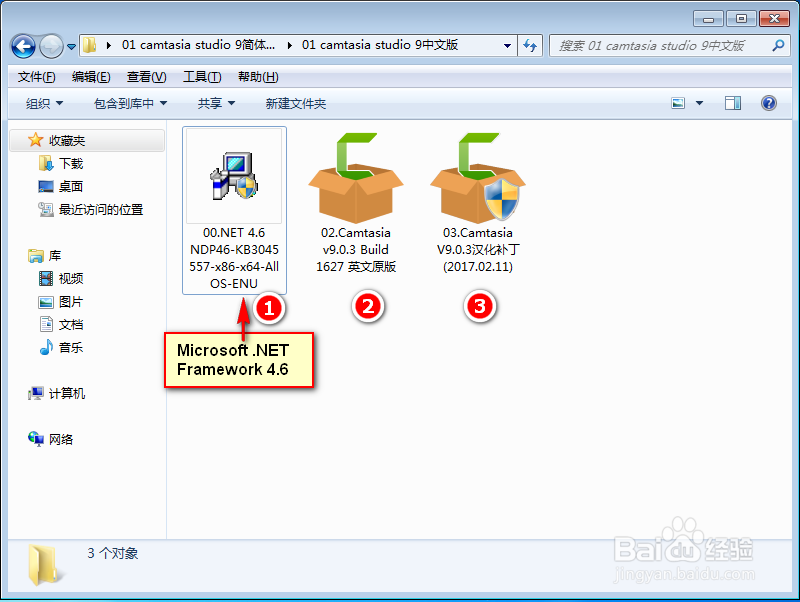
Camtasia 9安装和汉化教程

2、第02 步 安装需要同意协议 然后耐心等候,等待软件安装完毕

Camtasia 9安装和汉化教程

Camtasia 9安装和汉化教程

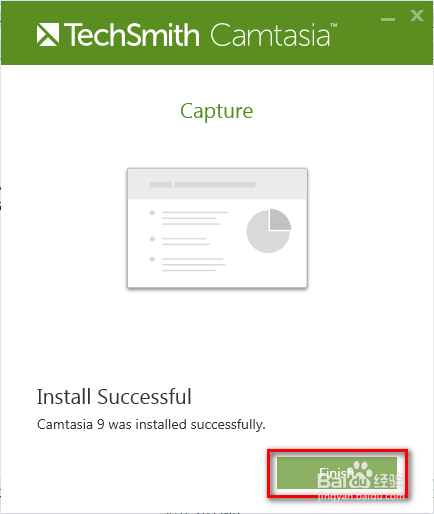
3、第03 步、安装Camtasia v9.0.3 Build 1627 英文原版

Camtasia 9安装和汉化教程

Camtasia 9安装和汉化教程

Camtasia 9安装和汉化教程

Camtasia 9安装和汉化教程

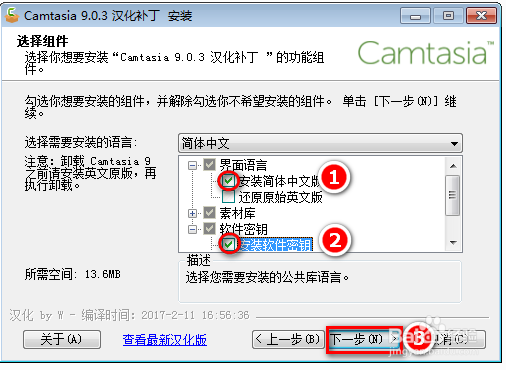
4、第04步、安装03.Camtasia V9.0.3汉化补丁

Camtasia 9安装和汉化教程

5、第05步、注意勾选项的选择。

Camtasia 9安装和汉化教程

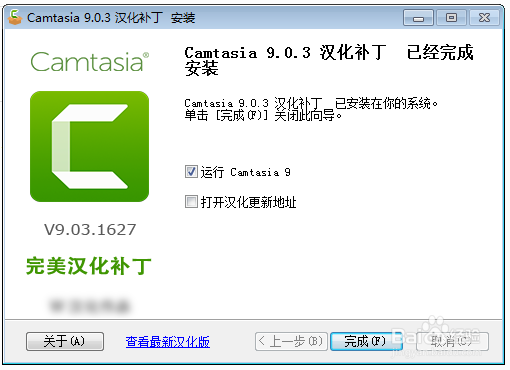
6、第06步、安装完毕就可以顺利打开了。

Camtasia 9安装和汉化教程

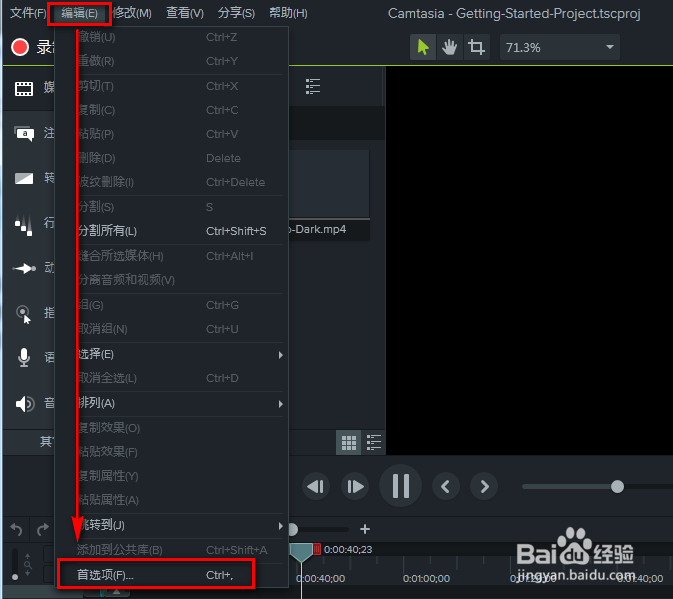
7、第07步、软件设置。大多配置低的电脑预览框的内巨裁盆容没法显示

需要点击编辑-首选项
Camtasia 9安装和汉化教程

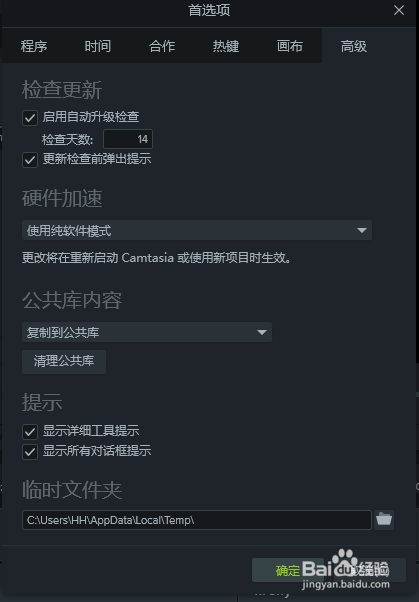
8、第娃裁08步、点击-高级-硬珠注件加速-选 使用用纯软件模式 就ok了

Camtasia 9安装和汉化教程

Camtasia 9安装和汉化教程

9、最后希望大家能顺利安装好软件

© 2026 途途旅游
信息来自网络 所有数据仅供参考
有疑问请联系站长 site.kefu@gmail.com