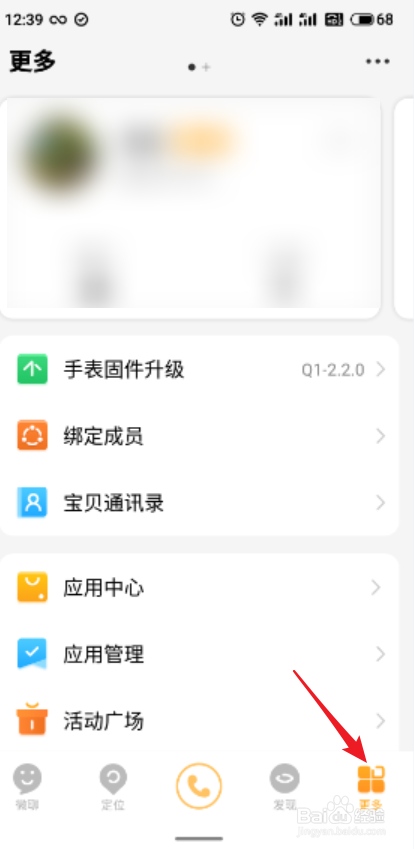
1、在小天才APP底部右侧的点击更多选项打开。
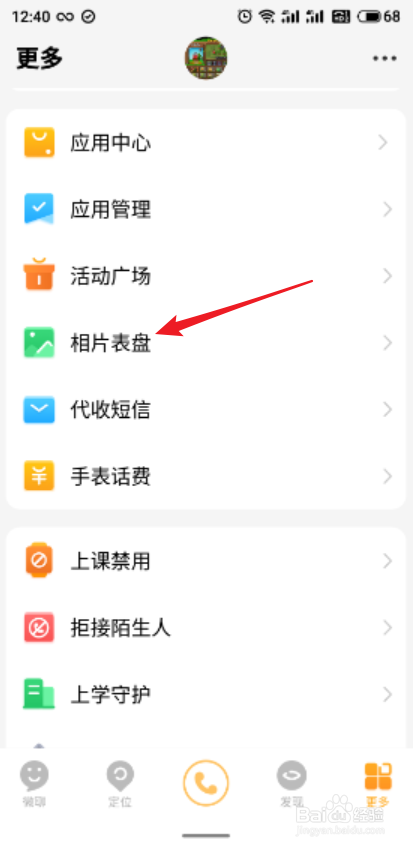
2、在打开的页面中选择“相片表盘”打开。
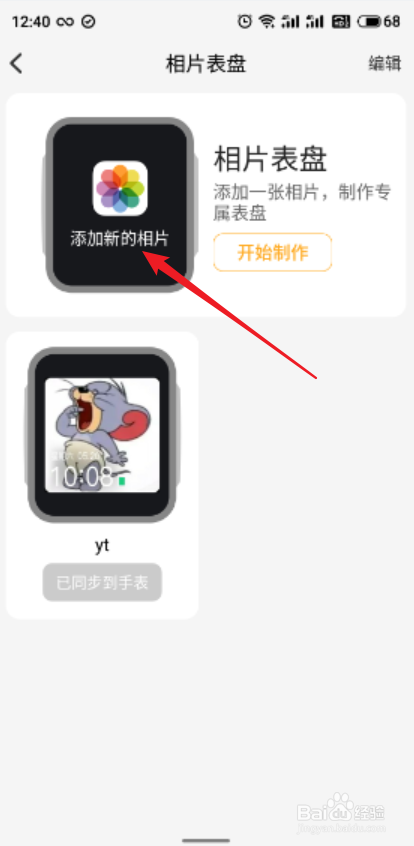
3、 在相片表盘界面中,点击“添加新的相片”。
4、 在弹出的窗口中有二种添加方法:拍照和从手机相册选择;这里选择“从手机 相册选择”。

5、 从手机的相册中所需要的相片。

6、 确定后,在添加表盘界面中移动图片选择合适的范围,点保存。

7、 给要保存的相片命名,确定后即可在相片表盘内添加新的相片。


1、1,在小天才APP底部右侧的点击更多选项打开。
2,在打开的页面中选择“相片表盘”打开。
3,在相片表盘界面中,点击“添加新的相片”。
4,点击底部的删除。
5,在弹出的窗口中有二种添加方法:拍照和从手机相册选择;这里选择“从手机 相册选择”。
6,确定后,在添加表盘界面中移动图片选择合适的范围,点保存。
7,给要保存的相片命名,确定后即可在相片表盘内添加新的相片。