1、找到桌面上的VMware,双击鼠标左键打开

2、输入VMware激活码,点击“继续”

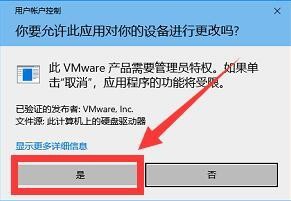
3、选择“是”
4、点击“完成”

5、到这里VMware就安装完成了

1、10.x:1Z0G9-67285-FZG78-ZL3Q2-234JG
11.x:YG74R-86G1M-M8DLP-XEQNT-XAHW2
12.x:ZC3TK-63GE6-481JY-WWW5T-Z7ATA
14.x:AU108-FLF9P-H8EJZ-7XMQ9-XG0U8
15.x:FC7D0-D1YDL-M8DXZ-CYPZE-P2AY6