Photoshop色板如何排序?

时间:2026-02-13 18:38:11

1、打开Photoshop;

Photoshop色板如何排序?

2、点击导航栏的“编辑”按钮;

Photoshop色板如何排序?

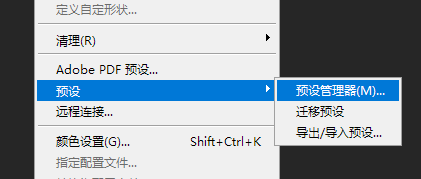
3、找到“预设”,选择“预设”内的“预设管理器”;

Photoshop色板如何排序?

4、打开“预设管理器”

Photoshop色板如何排序?

5、在“预设类型”里选择“色板”;

Photoshop色板如何排序?

6、好,现在就可以随意调整色块的排序位置了;

Photoshop色板如何排序?

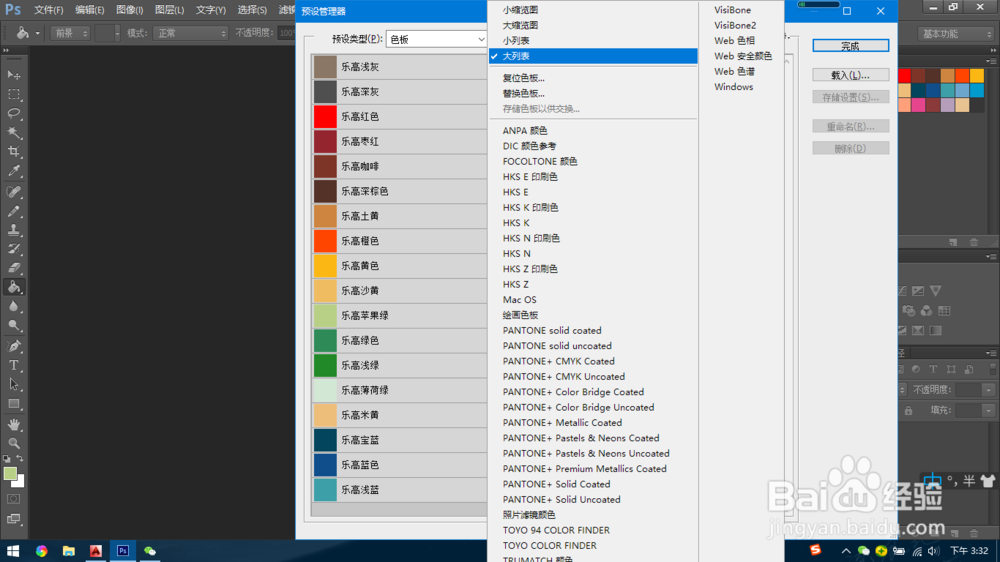
7、右上角还有个齿轮拓展按钮,可以选择列表视图,方便快速调整以及显示名称;
Photoshop色板如何排序?

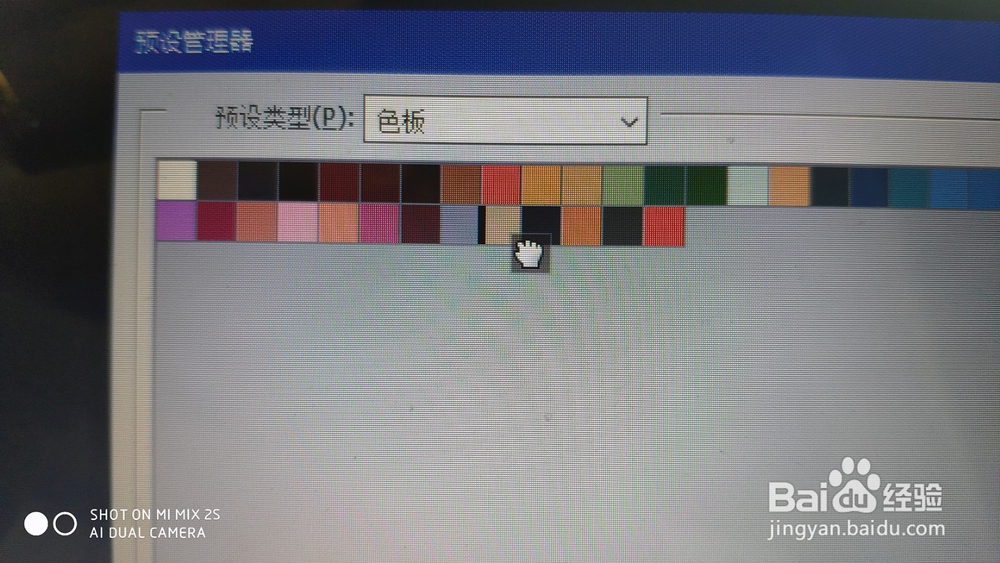
8、左键点击色块,拖动到想要的位置,松手,剩下就是重复以上的步骤,直到合适位置为之;
Photoshop色板如何排序?

9、是不是顺眼多了~

Photoshop色板如何排序?

10、如果怕排序后顺序或者色块丢失,可以把存储设置:

点击第一个色块,摁住Shift点击最后一个色块,全选;

Photoshop色板如何排序?

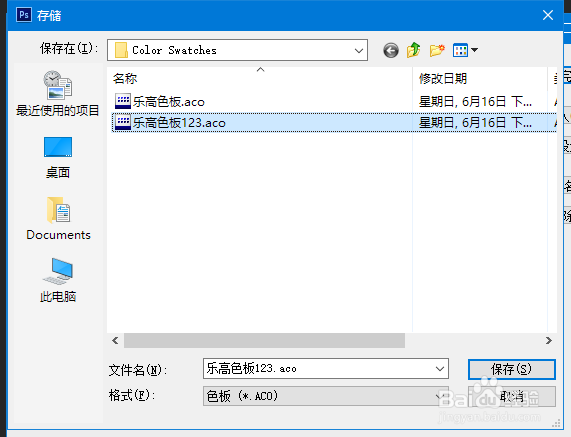
11、点击“存储设置”,把设置保存,下次如果色板丢失,就可以直接载入已保存的设置了。

Photoshop色板如何排序?

Photoshop色板如何排序?

© 2026 途途旅游
信息来自网络 所有数据仅供参考
有疑问请联系站长 site.kefu@gmail.com