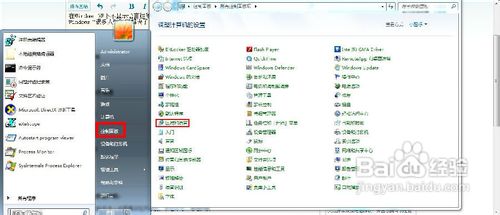
1、在开始控制面板里单击“区域和语言”选项
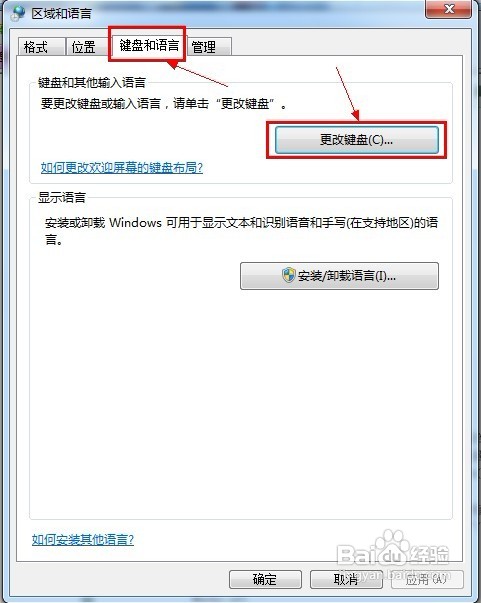
2、切换到“键盘和语言”标签上,在下面单击“更改键盘”
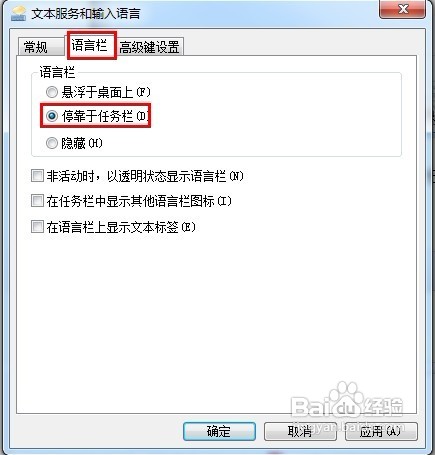
3、切换到“语言栏”选项卡,确保设置为“停靠于任务栏”
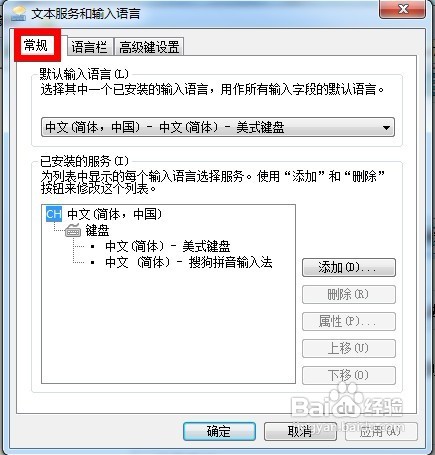
1、在文本服务和语言界面中切换到“常规”标签
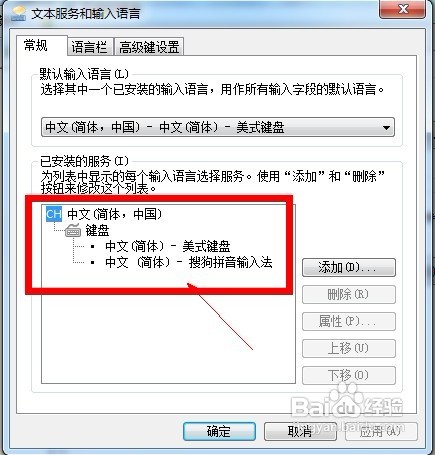
2、在下面的输入法列表中确保两种或两种以上的输入法
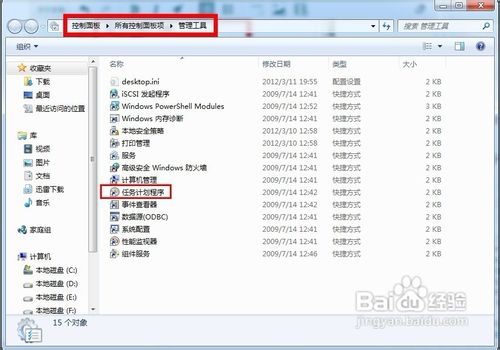
1、开始——控制面板——管理工具——任务计划程序
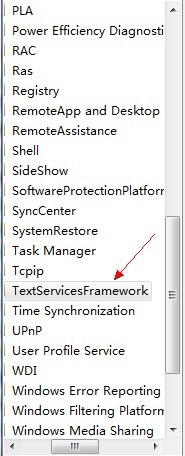
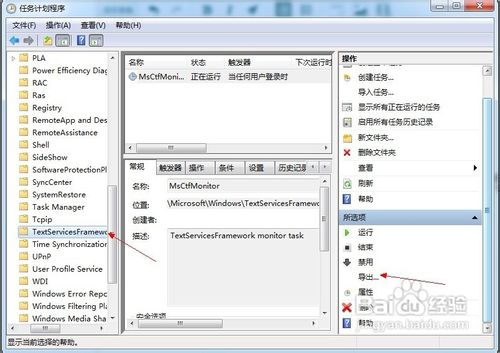
2、在任务列表中依次展开“任务计划程序库——Microsoft——Windows——TextServicesFramework”
3、在右边窗口中右击“MsCtfMonitor”任务,单击“运行”按钮
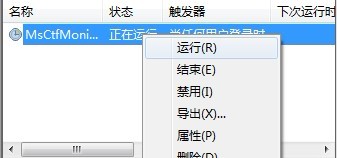
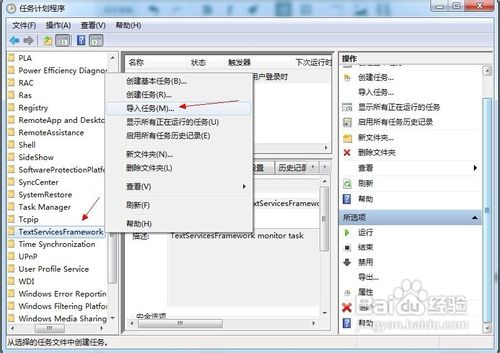
4、如果右边窗口中没有“MsCtfMonitor”任务,则该任务被删除了。这时需要在别的计算机中的Windows 7系统单击“TextServicesFramework”项,操作窗口中点击“导出”按钮
5、选择保存的位置,然后按照默认的文件名和保存类型单击“保存”按钮
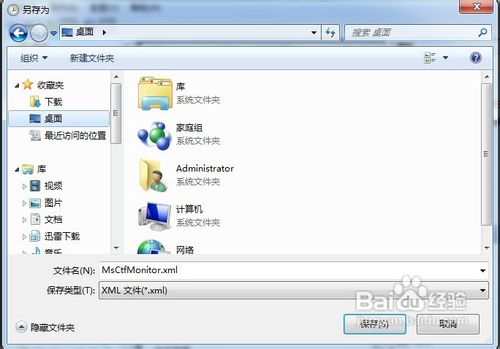
6、最后将MsCtfMonitor.xml文件拷贝到U盘,在这台出了问题的计算机中“导入任务”