怎样用优盘安装微软官方原版Windows7系统?

时间:2026-02-16 15:12:40

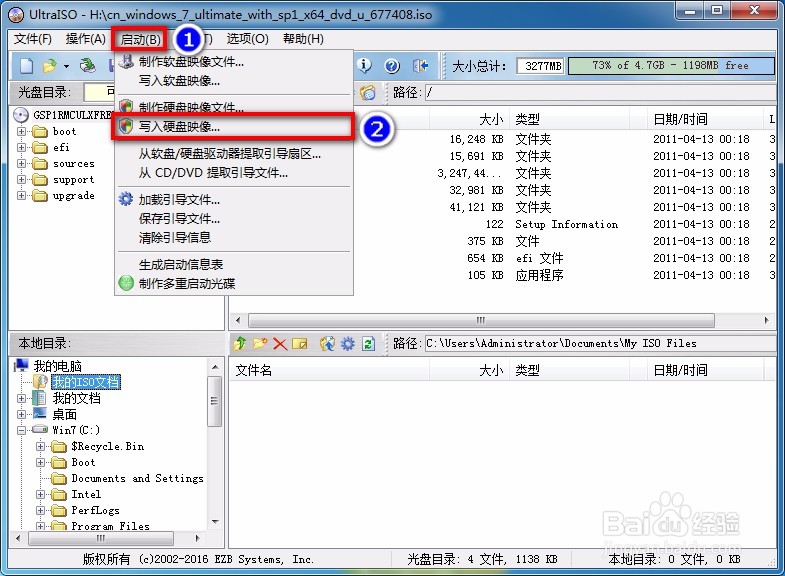
1、运行UltraISO,选择文件打开打开官方原版ISO镜像文件

怎样用优盘安装微软官方原版Windows7系统?

2、点击启动写入硬盘镜像

怎样用优盘安装微软官方原版Windows7系统?

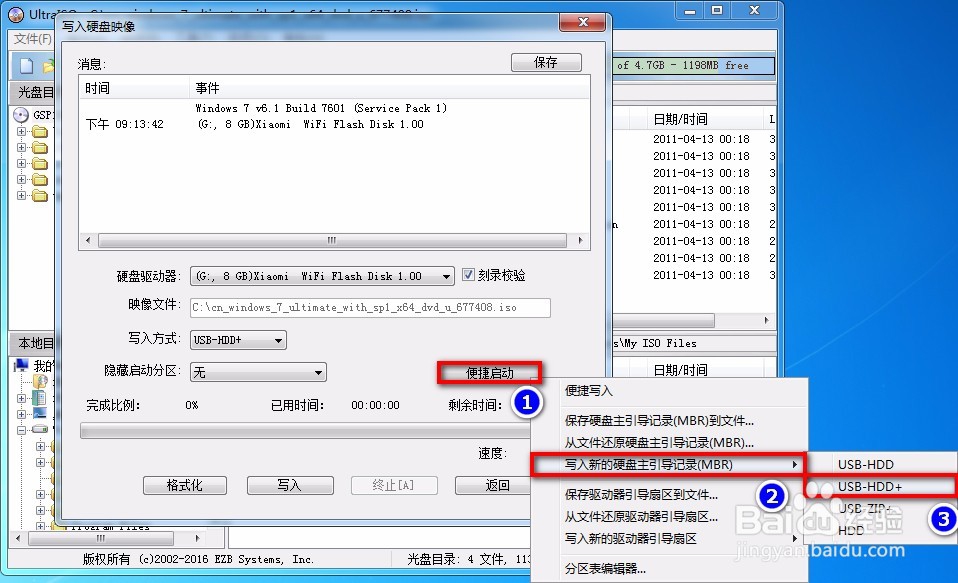
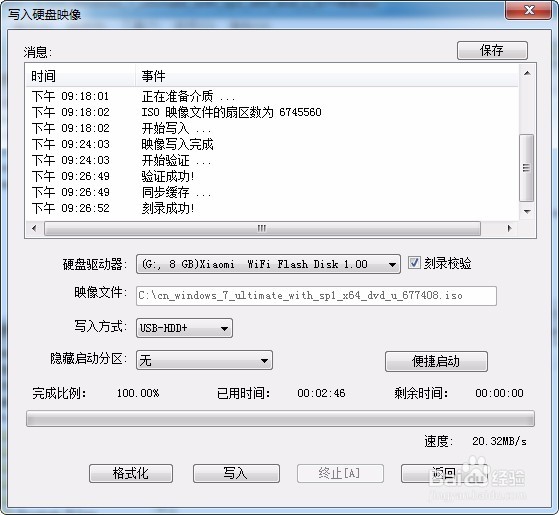
3、为确保刻录没有错误,建议勾选刻录校验选项

怎样用优盘安装微软官方原版Windows7系统?

4、1)选择便携启动 写入新的硬盘主引导记录(MBR)USB-HDD+

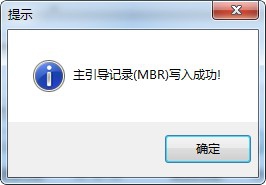
2)在弹出的对话框中选择,开始写入引导记录

怎样用优盘安装微软官方原版Windows7系统?

怎样用优盘安装微软官方原版Windows7系统?

怎样用优盘安装微软官方原版Windows7系统?

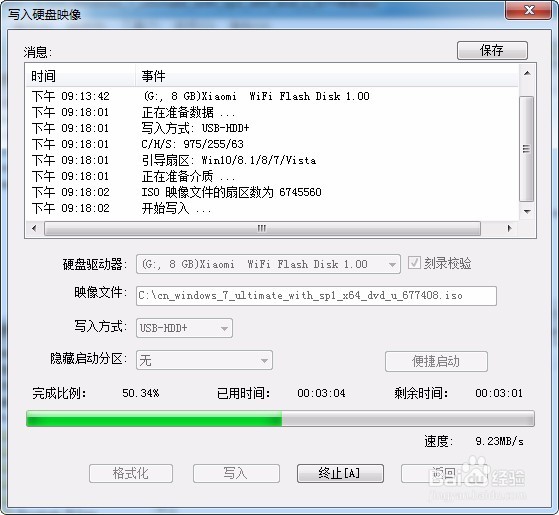
5、1)点击写入

2)弹出警告对话框,提示此操作会清空优盘上的所有数据,请做好数据备份,然后选择

3)此时开始写入映像文件,耐心等待3-5分钟

怎样用优盘安装微软官方原版Windows7系统?

怎样用优盘安装微软官方原版Windows7系统?

怎样用优盘安装微软官方原版Windows7系统?

怎样用优盘安装微软官方原版Windows7系统?

怎样用优盘安装微软官方原版Windows7系统?

6、如果第3步选择了刻录校验,写入完成后会进行校验

怎样用优盘安装微软官方原版Windows7系统?

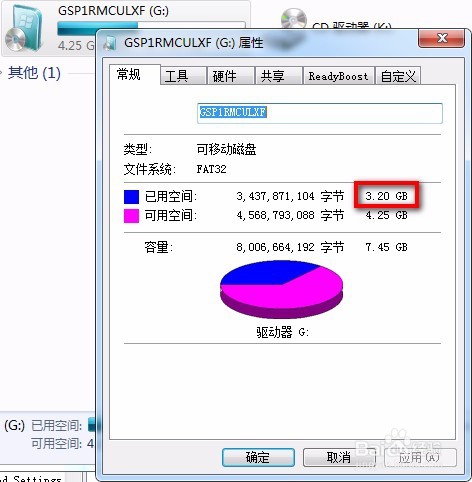
7、此时优盘启动盘就制作好了,可以看下映像占用的优盘空间,Windows7SP1版本64位占用3.2GB
怎样用优盘安装微软官方原版Windows7系统?

8、把优盘插在需要安装系统的电脑上,选择从优盘启动,就可以安装官方正版Windows7系统了!

© 2026 途途旅游
信息来自网络 所有数据仅供参考
有疑问请联系站长 site.kefu@gmail.com