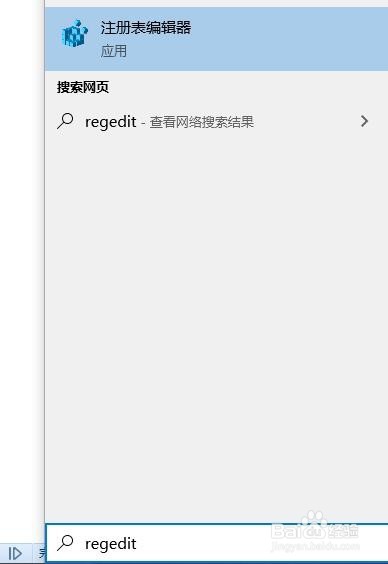
1、prtsc截图工具默认的保存路径是系统库下面的图片文件夹,如果图片文件夹发生变化,则有可能导致图片无法正常存储的情况。输入regedit,打开注册表
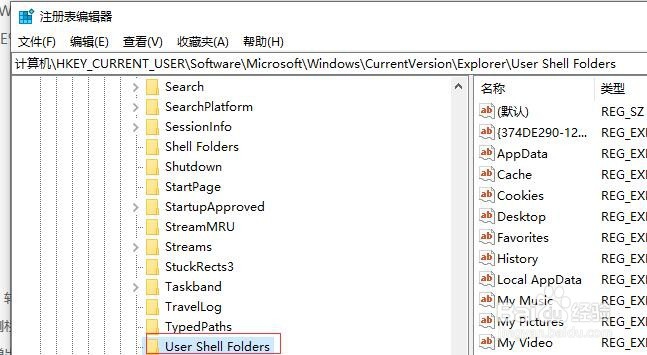
2、找到计算机\HKEY_CURRENT_USER\Software\Microsoft\Windows\CurrentVersion\Explorer\User Shell Folders
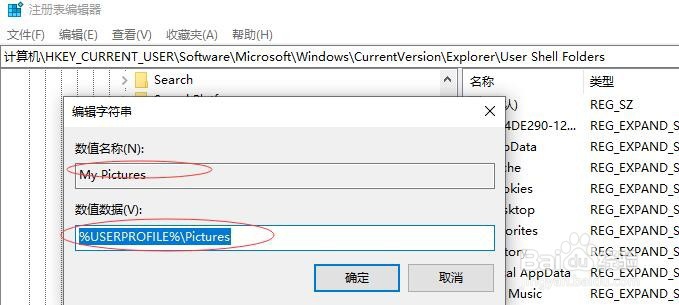
3、双击 mypictures,将图片路径改成图片库对应的真实路径即可。
1、如果不想改注册表,也可以修改图片库属性。找到电脑中的图片库,右键|属性,打开图片库属性
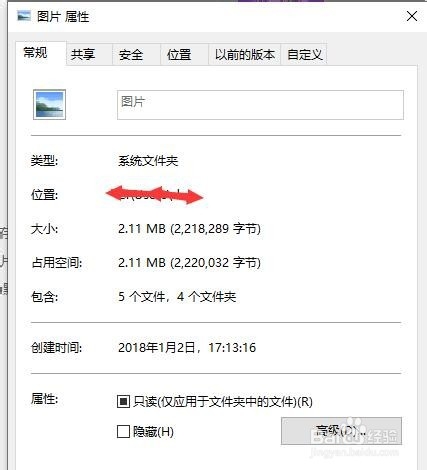
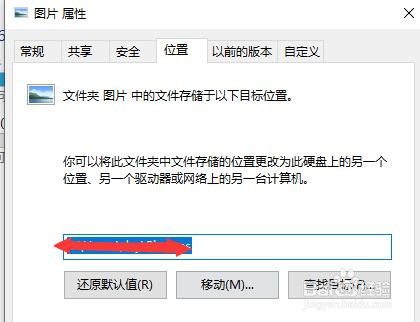
2、进入位置页签,点击页面上的还原为默认值,再点击应用、确定按钮即可。
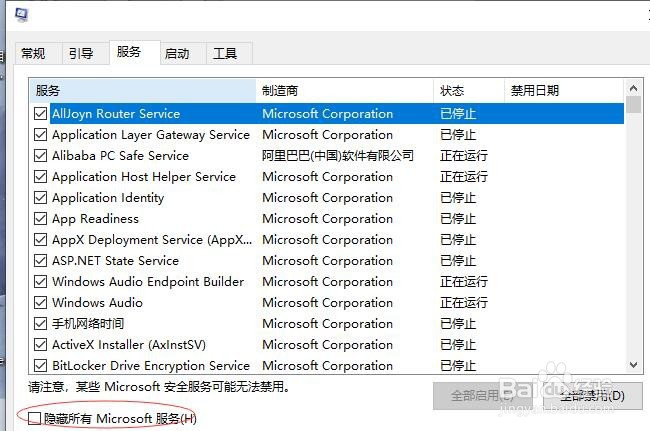
3、排队第三方冲突:输入msconfig命令,打开窗口后进入服务页签,勾选“隐藏所有Microsoft服务”复选框,禁用所有第三方冲突。
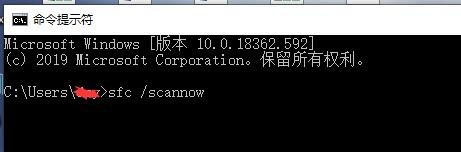
4、修复系统文件:打开命令提示符窗口,输入 sfc/scannow,此命令会自动修复遭到损坏的系统文件。