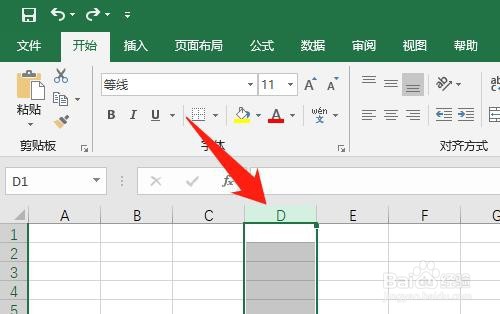
1、首先打开Excel文档,点击需要设置菜单的列(这里以D列为例),如下图所示。
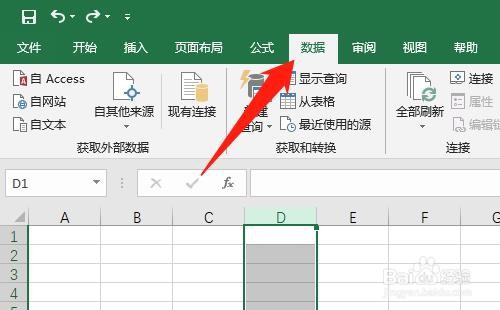
2、然后点击【数据】,如下图所示。
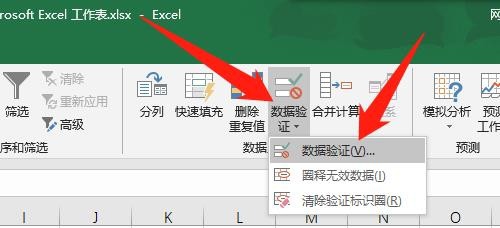
3、然后点击【数据验证】,点击【数据验证(V)...】,如下图所示。
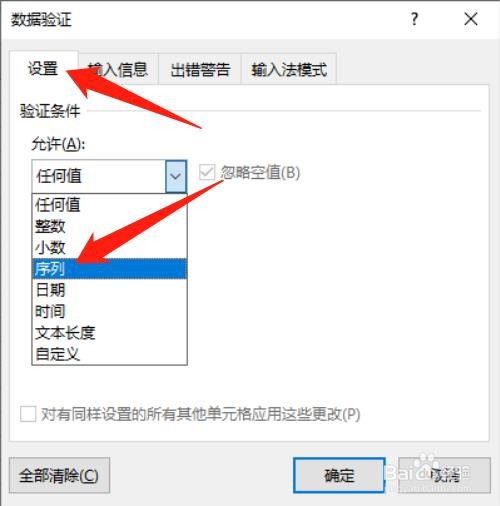
4、在数据验证窗口,点击【设置】,点击允许(A)选择框的【∨】,选择【序列】,如下图所示。
5、然后在来源(S)输入框中,输入菜单【菜单1,菜单2,菜单3,菜单4】(多个菜单之间用英文逗号分隔),点击【确定】按钮,如下图所示。

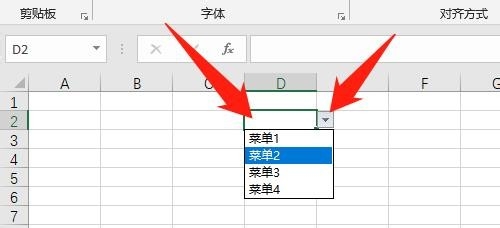
6、这时候点击D列任意单元格,然后点击单元格右边的【▼】,即可弹出下拉菜单,如下图所示。
7、总结:
1、点击【D】列
2、点击【数据】
3、点击【数据验证】,点击【数据验证(V)...】
4、点击【设置】,点击【允许选择框】,选择【序列】
5、输入【菜单】,点击【确定】按钮
6、点击D列任意单元格,然后点击单元格右边的【▼】