1、首先,找到电脑开始右边的对话框。
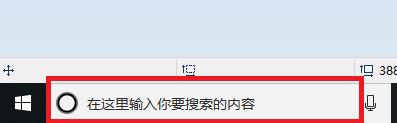
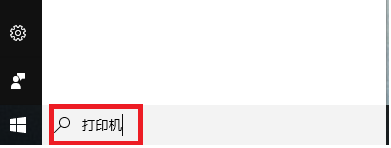
2、在对话框里输入【打印机】。
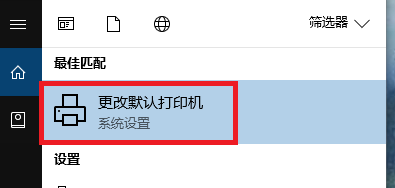
3、这时,就会弹出对话框,对话框的最上边就有【更改默认打印机】,点击它。
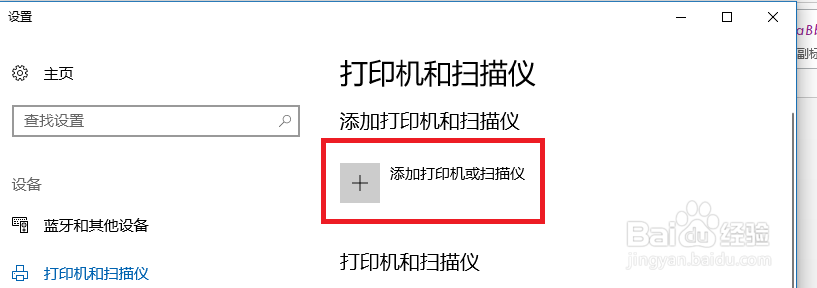
4、这时,就会出现添加打印机了,这里也可以添加扫描机。
1、点击电脑左下角【开始】,然后往下拉。

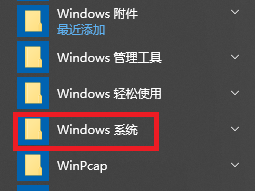
2、找到Windows系统,并点击它。
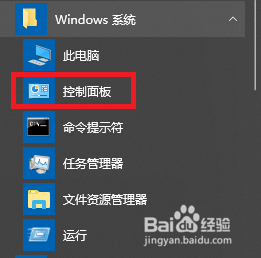
3、这时,下面弹出下拉菜单,选择【控制面板】。
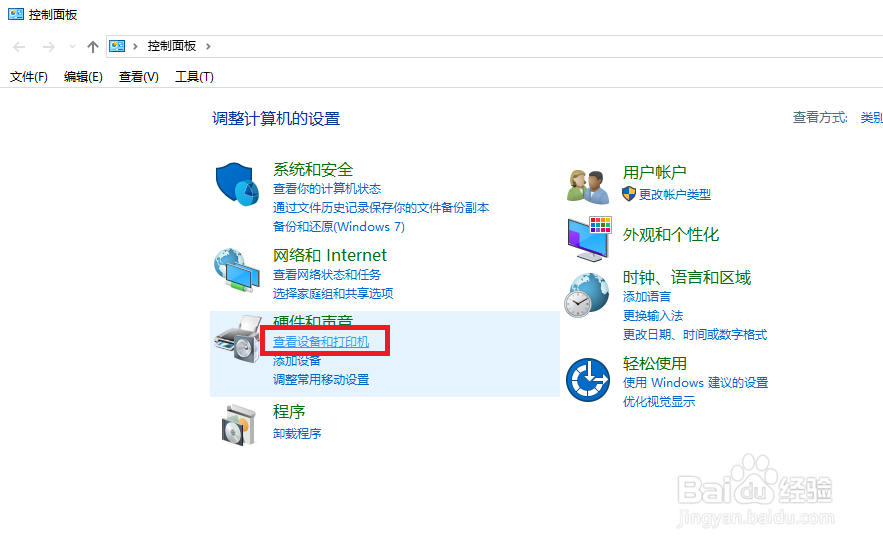
4、进入控制面板页面后,点击【查看设备和打印机】。
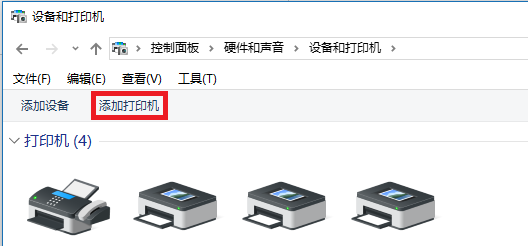
5、这时,在上面就有添加打印机了。点击它即可。
1、首先,找到电脑开始右边的对话框。
2、在对话框里输入【打印机】。
3、这时,就会弹出对话框,对话框的最上边就有【更改默认打印机】,点击它。
4、这时,就会出现添加打印机了,这里也可以添加扫描机。
1、点击电脑左下角【开始】,然后往下拉。
2、找到Windows系统,并点击它。
3、这时,下面弹出下拉菜单,选择【控制面板】。
4、进入控制面板页面后,点击【查看设备和打印机】。
5、这时,在上面就有添加打印机了。点击它即可。