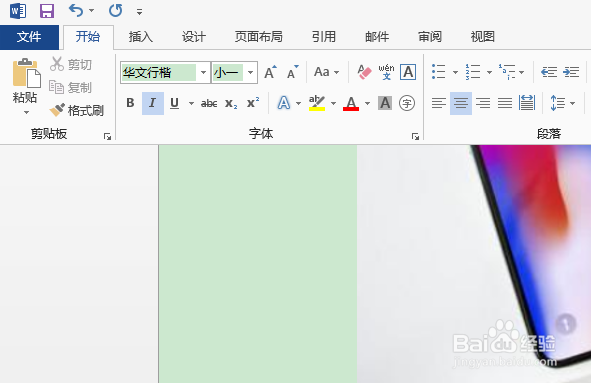
1、首先,在桌面上打开word应用程序,进入编辑状态,如图所示。
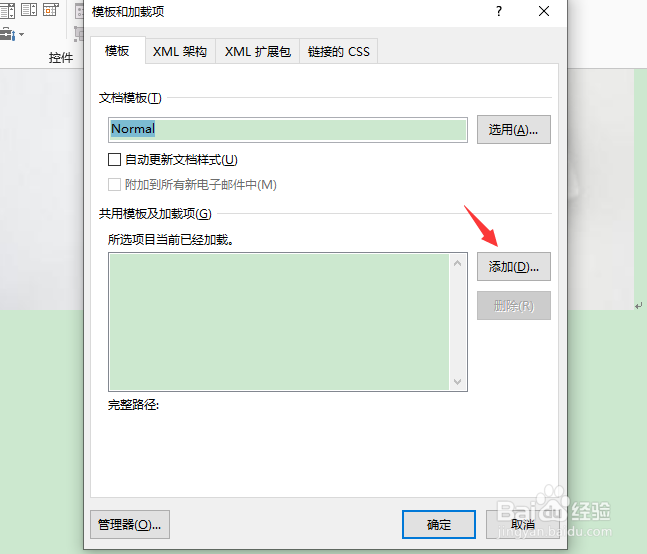
2、打开“模板和加载项”对话框,选择“模板”选项卡,单击“添加”按钮,如图所示。

3、在弹出的“选用模板”对话框中选择模板文件后,单击“打开”按钮。

4、添加后,文件名称即可在“所选项目当前已经加载。”列表框中显示,如图所示。

5、将一个模板加载为共用模板之后,保存在该模板中的选项对于余下的Word工作区中的任何文档都有效。

1、1、首先,在桌面上打开word应用程序,进入编辑状态。
2、打开“模板和加载项”对话框,选择“模板”选项卡,单击“添加”按钮。
3、在弹出的“选用模板”对话框中选择模板文件后,单击“打开”按钮。
4、添加后,文件名称即可在“所选项目当前已经加载。”列表框中显示。
5、将一个模板加载为共用模板之后,保存在该模板中的选项对于余下的Word工作区中的任何文档都有效。