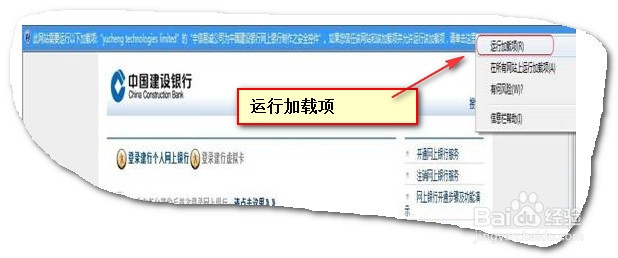
1、 首先请进入建设银行页面中的下载页面,如图

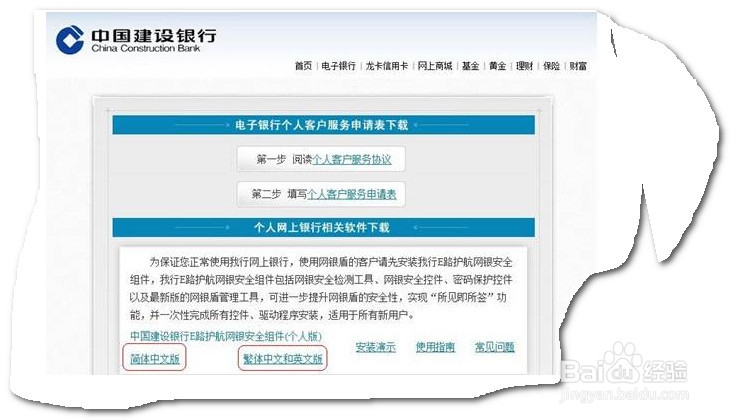
2、 进入下载页面后请选择E路护航网银安全组件下载,如下图所示:
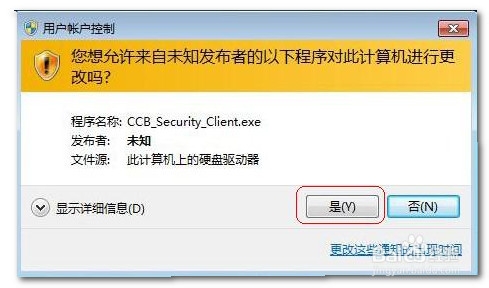
3、在E路护航网银安全组件的安装过程中,如系统出现如下页面,请点击“是”。
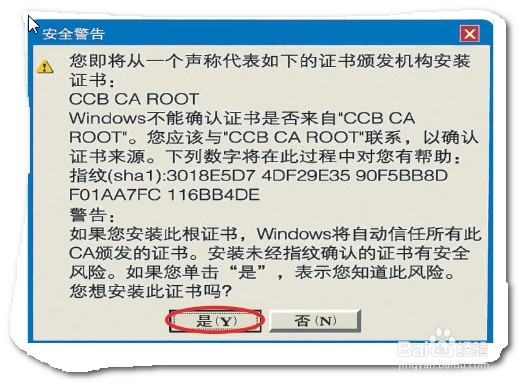
4、双击安装程序后会出现安装根证书的提示,如下图所示,请点击“是”。
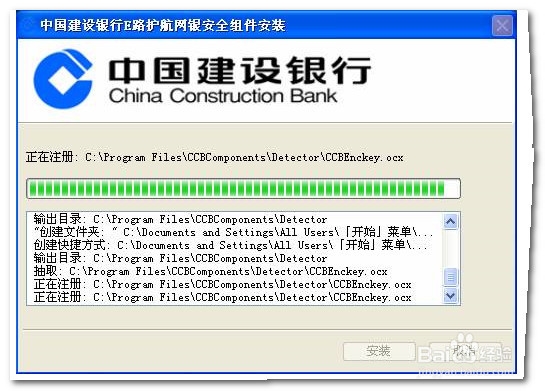
5、之后E路护航会进行安装。
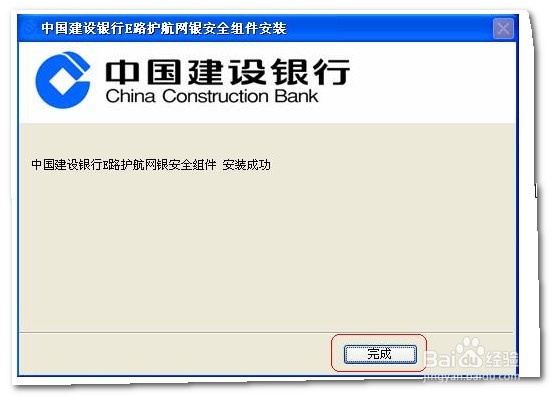
6、 请点击“完成”完成安装
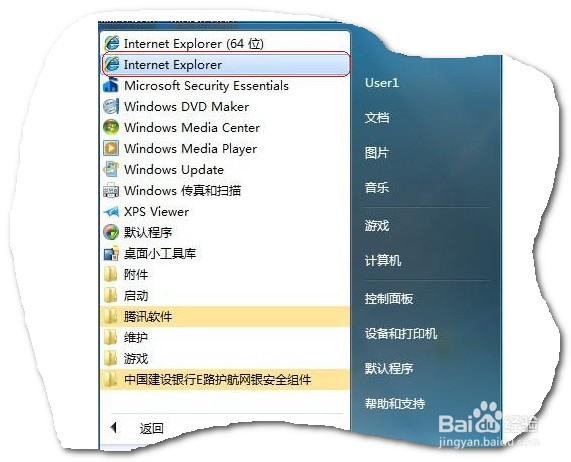
1、 Windows7 32位操作系统可直接打开IE进行网银操作,如果是64位系统,请打开32位IE进行操作,具体位置位于开始-所有程序中选择32位IE,如下图所示:
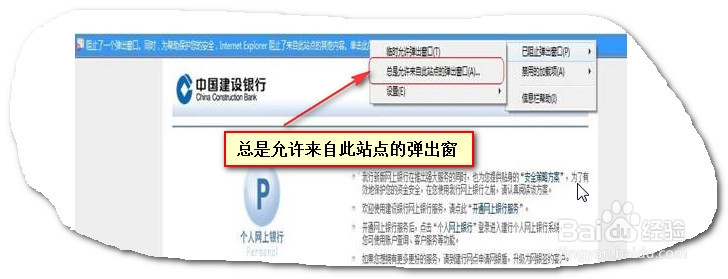
2、在网银操作过程中,网页如果出现“弹出窗口阻止程序”请点击“总是允许来自此站点的弹出窗口(A)”来关闭该阻止程序,如下图所示:
3、在网银操作过程中,如果出现要求加载windows控件的提示,请点击“运行加载项”如下图所示:
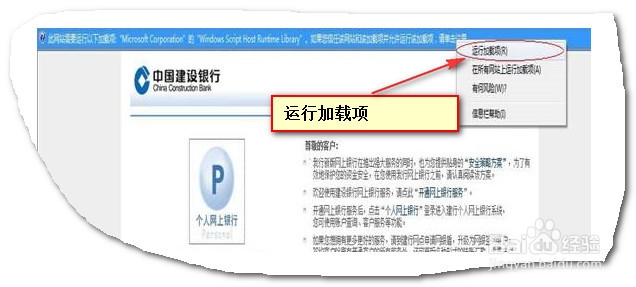
4、在网银操作过程中,如果出现要求加载“宇信易诚公司为中国建设银行网上银行制作之安全控件”的提示,请点击“运行加载项”,如下图所示