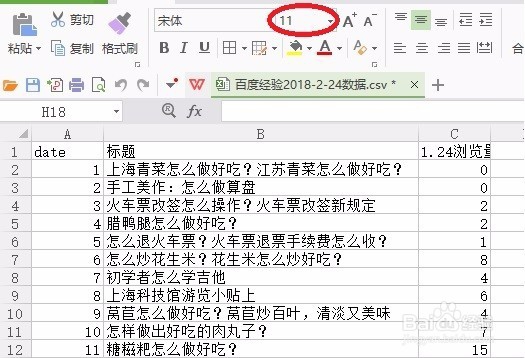
1、小编之前工作的地方,有个同事年级较大,患有高度近视的眼疾,给他的表格都需要做放大处理,行与行之间的间距也要拉开,便于其阅读、填写。
如下图所示,小编采用的是系统默认的11号字体。
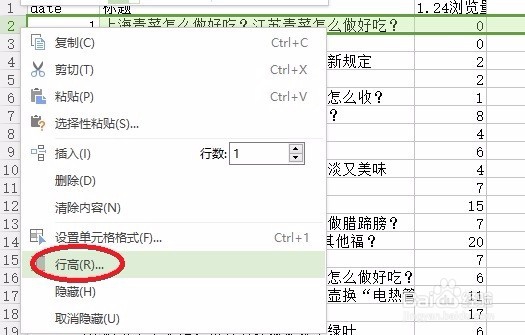
2、点击鼠标左键,随便选择某行后,再点击鼠标右键后,左键选择“行高”。
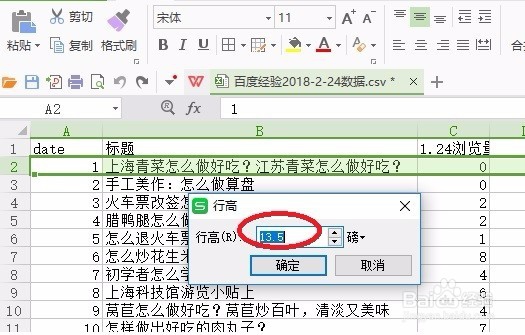
3、如下图所示,系统给出反馈,当前行高为13.5磅。
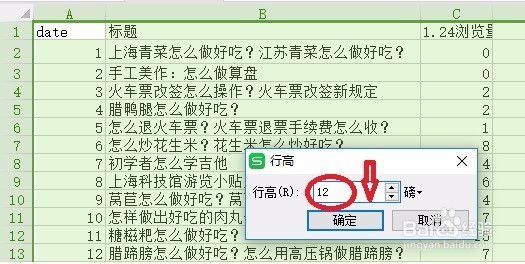
4、上面的对话框,填入比13.5更大的数值,此行的行高就增加了。比如我们更改为18.
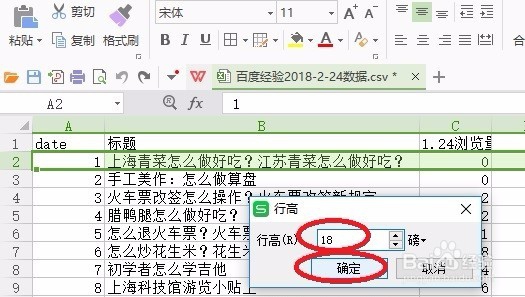
5、行高设置为18,点击确认后,行高增加的效果,如下图所示。

6、再来介绍,如何一次性批量修改行高,用鼠标拖选需要增加行高的多行,再参照上面的方面修改行高,那这些选中行的行高就一次性批量被修改了。

7、如果是跳着选择不连续的多行,需要用到快捷键ctrl。后面的修改行高方法类似,不再重复介绍。更多快捷键的经验附在下面,供您提高效率使用。

8、有时为了打印到一页纸上,我们会反向操作,压缩行高。附上打印相关的经验供您参考。