1、用PS打开一张图片:
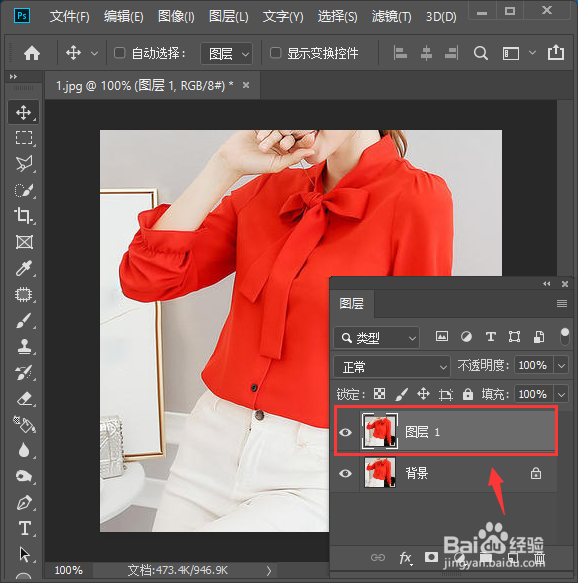
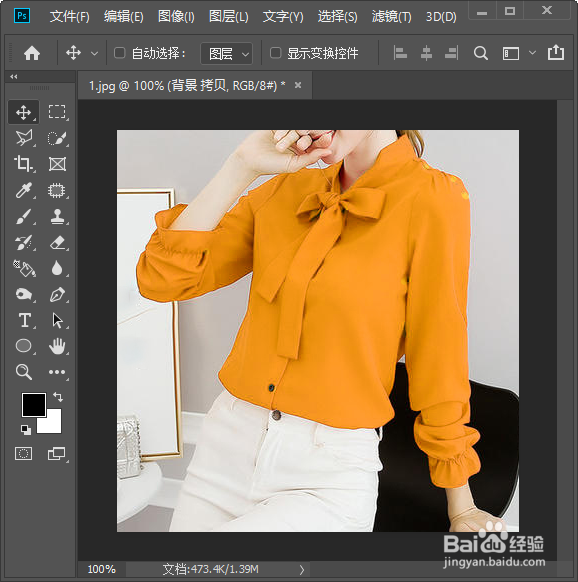
我们首先打开PS,然后再打开一张(需要更换衣服的颜色)图片,按下【CTRL+J】复制出图层1,如图所示。
2、图像调整替代颜色:
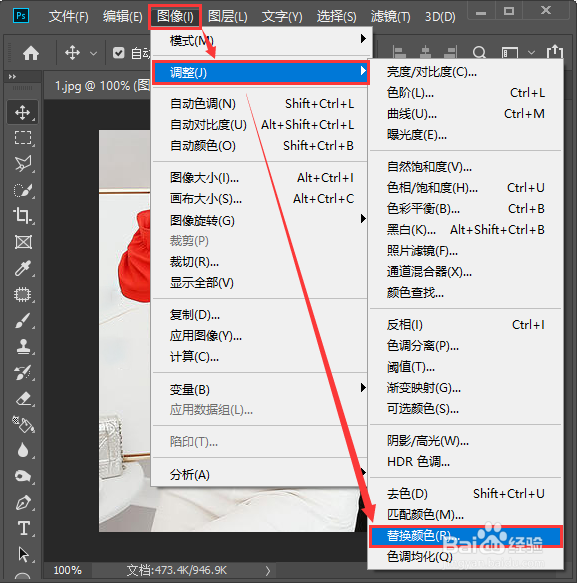
我们选中复制出来的图层1,点击【图像】——【调整】——【替代颜色】,如图所示。
3、吸取衣服的颜色:
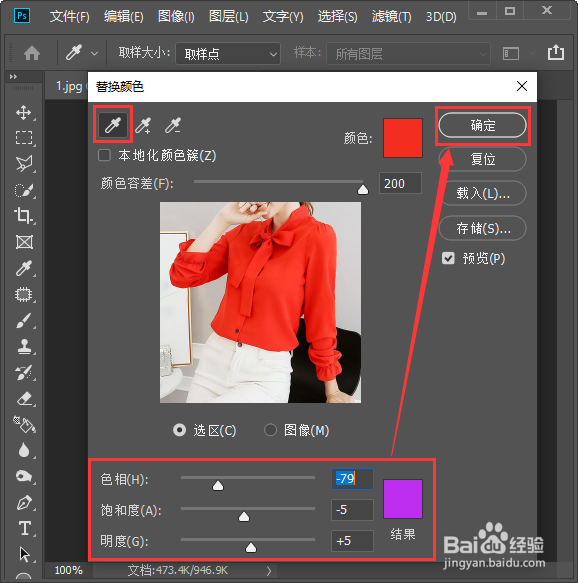
在替代颜色里面,点击第一个吸管,吸取衣服的颜色,然后调整相应的参数(比如:色相-79,饱和度-5,明度+5),如图所示。
4、替代颜色后的效果:
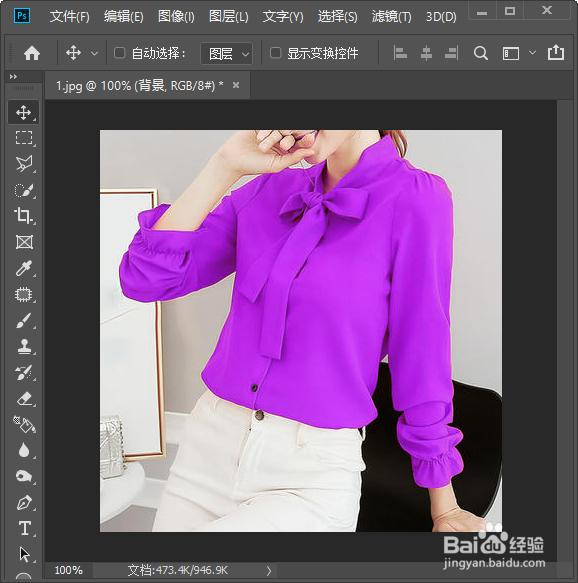
我们现在看到衣服的颜色,(由原来的红色)已经变成紫色了。非常自然又好看!
5、选择色彩范围:
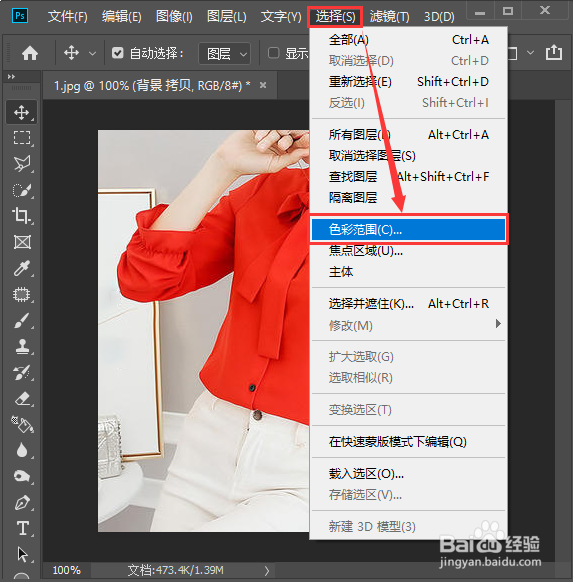
我们选中背景按下【CTRL+J】再复制一个图层出来,把它移动到最上层,然后点击【选择】——【色彩范围】,如图所示。
6、色彩范围选择红色:
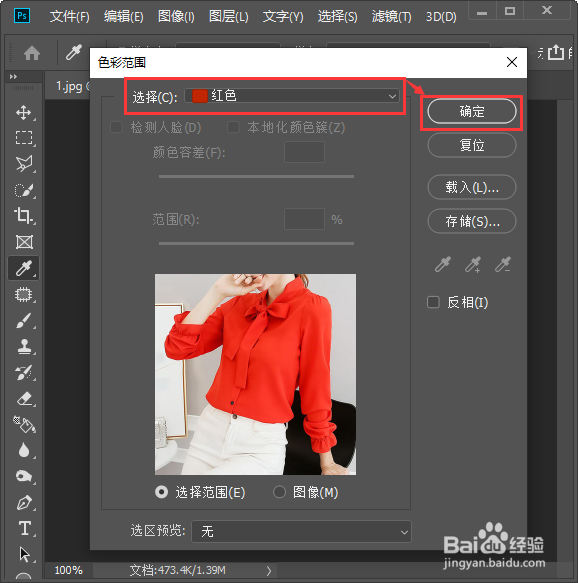
在打开的色彩范围里,我们选择【红色】,点击【确定】,如图所示。
7、图像调整色相/饱和度:
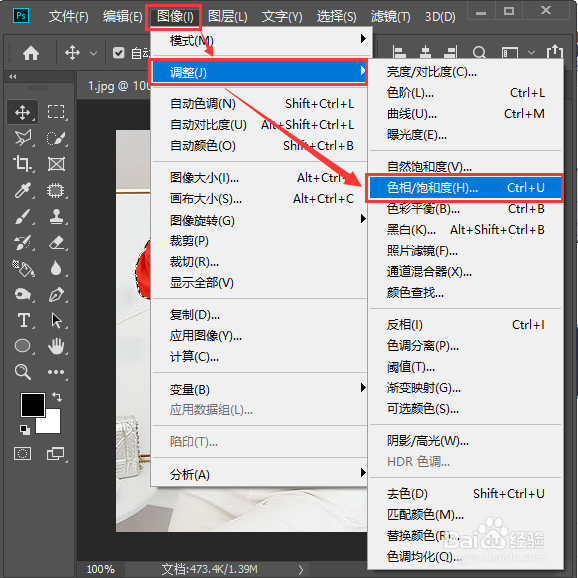
衣服红色的部分已经全部选中了,我们点击【图像】——【调整】——【色相/饱和度】,如图所示。
8、调整色相饱和度的参数:
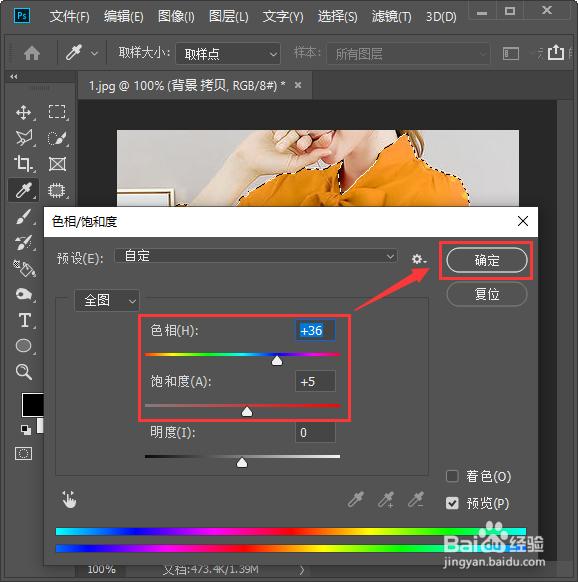
在色相/饱和度里,我们把色相调整为+36,饱和度调整为+5,点击【确定】。
9、色相/饱和度调整好的效果:
最后,我们看到用色相/饱和度调整好的衣服颜色,也是非常漂亮的哦!
1、打开PS,再打开一张图片,按下【CTRL+J】复制图层。
2、点击【图像】——【调整】——【替代颜色】。
3、调整色相,饱和度,明度。
4、再复制一个背景图层,点击【选择】——【色彩范围】。
5、在色彩范围里,选择【红色】。
6、点击【图像】——【调整】——【色相/饱和度】。
7、调整色相,饱和度,点击【确定】。