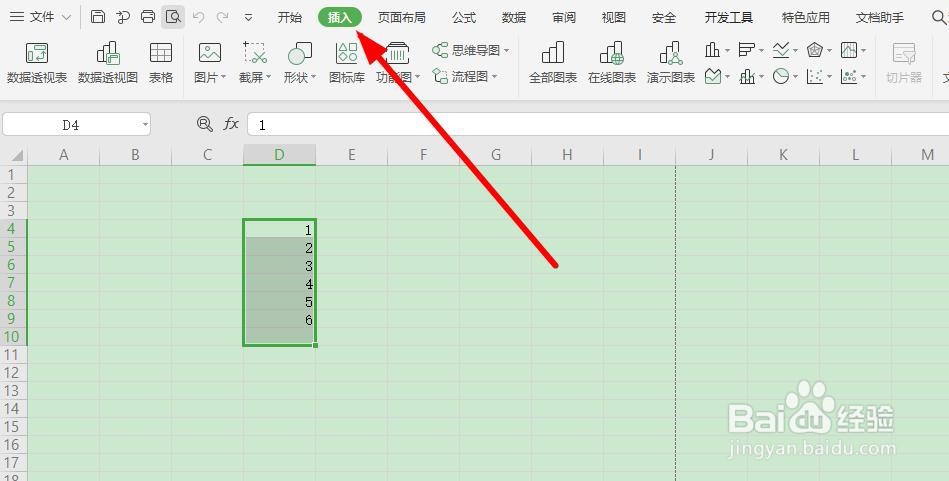
1、打开【excel表格】,选择需要插入表格的数据单元格,点击上方的【插入】菜单。
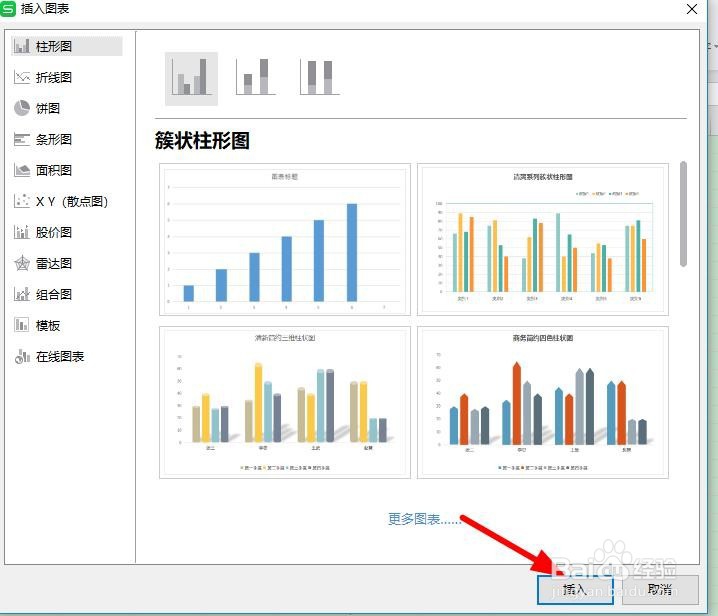
2、选择【全部表格】,在弹出的页面上点击选择【图表类型】,确定要使用的表格,点击【确定】。
3、接下来点击选择【图表工具】-【设置格式】,对当前图表的选项进行修改。

4、找到右侧的【属性】,点击【三角】设置为【图例】对图例属性进行设置。
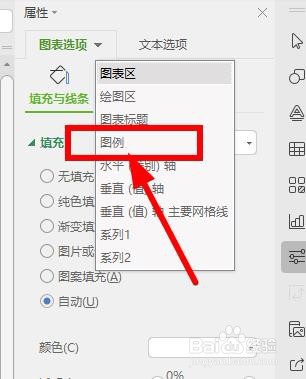
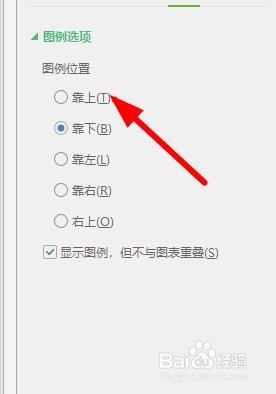
5、点击右侧的【图例】-【图例选项】,选择一下【图例位置】,可以自由选择不同的位置。
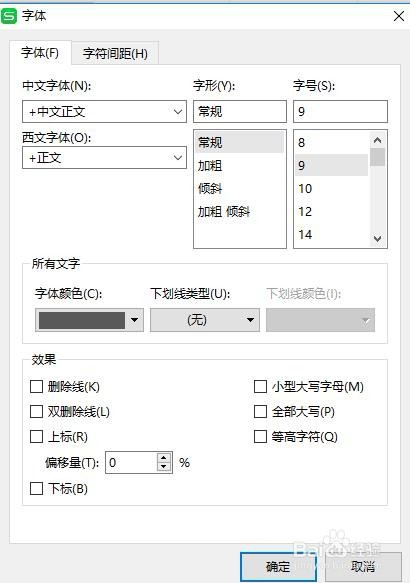
6、再就是可以右键点击图例,选择【字体】设置一下当前图例的字体格式。
1、1.点击打开【excel表格】,选中要插入图表的【单元格】
2.找到上方的【插入】-【全部表格】,选择好表格点击【确定】
3.接下来选中图表,点击【图表工具】-【设置格式】
4.然后点击【属性】切换到【图例】,设置【图例位置】
5.再就是可以右键点击图例,选择【字体】设置字体的格式