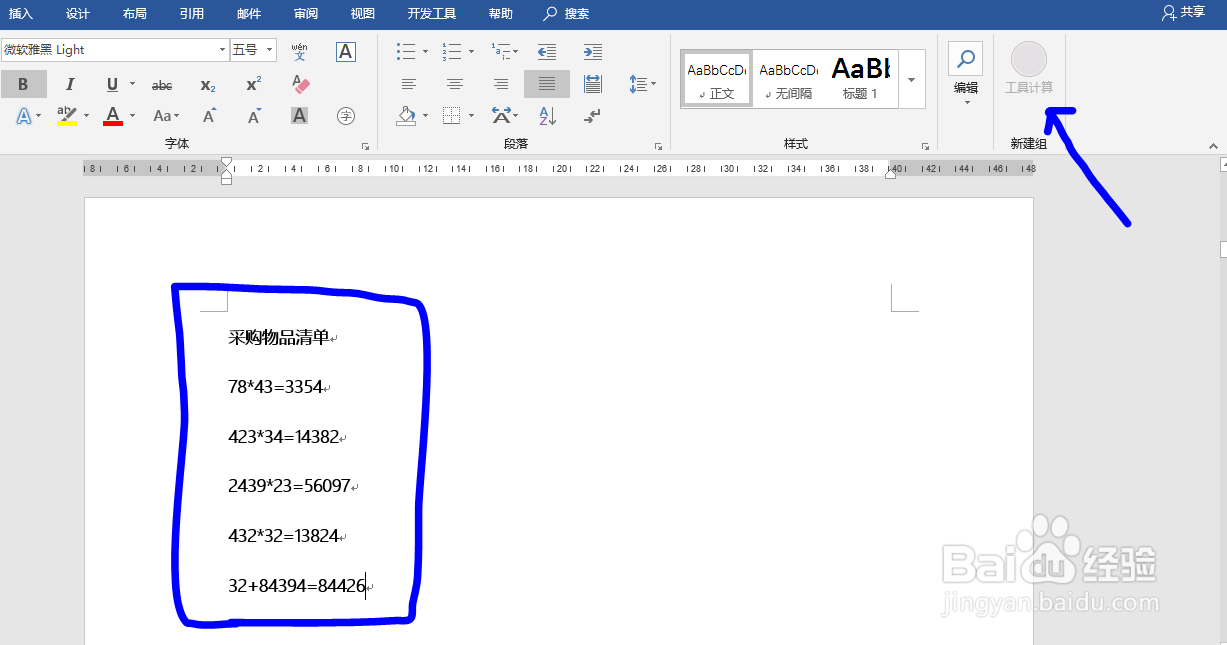
1、第一步:打开一份计算用的文档
1,如图所示,这是我们需要求和计算的项目;
2.需要多这些数据实现在Word里面快速实现加减乘除。
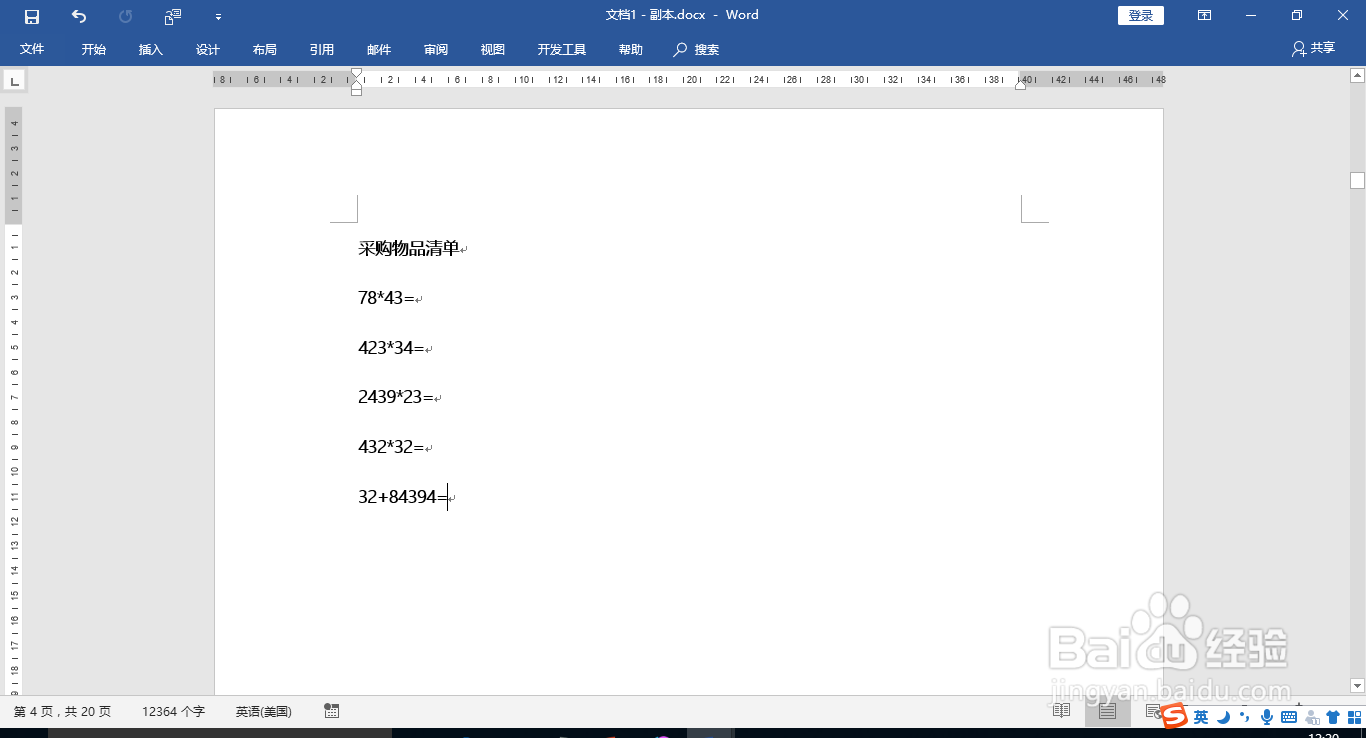
2、第二步:添加计算按钮功能
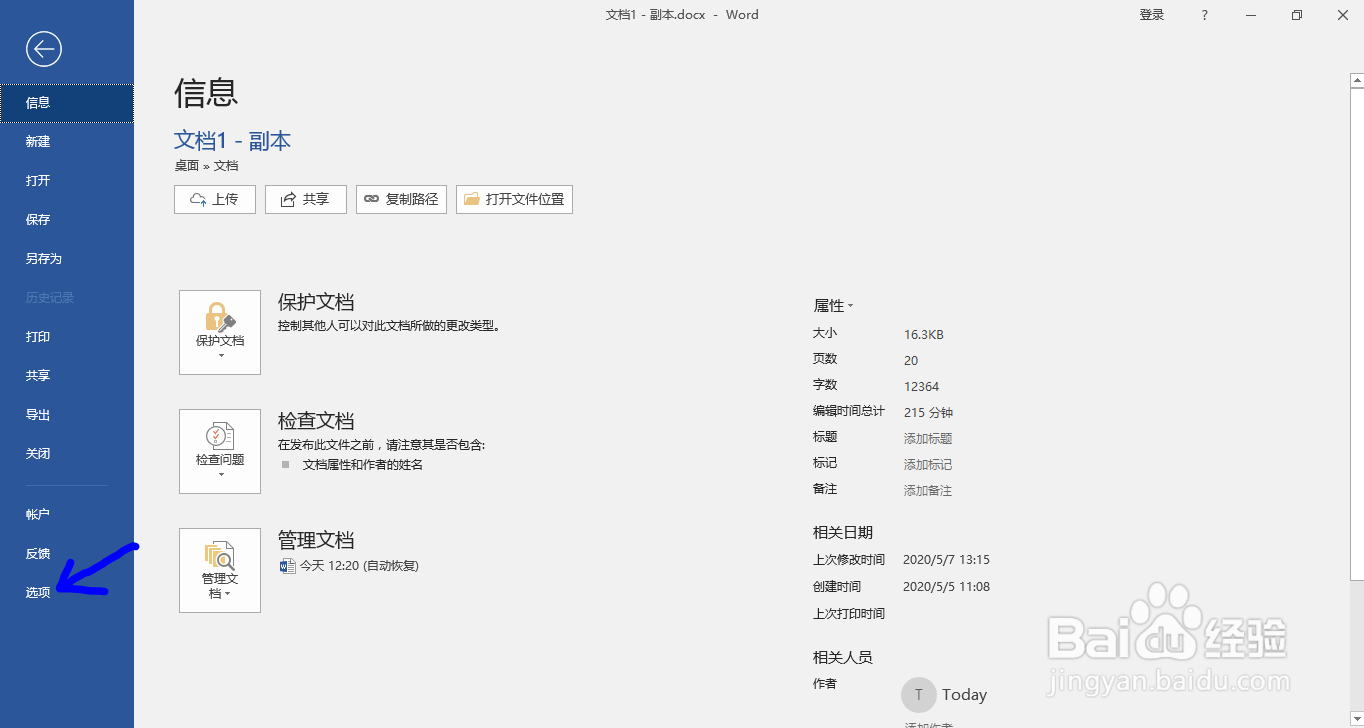
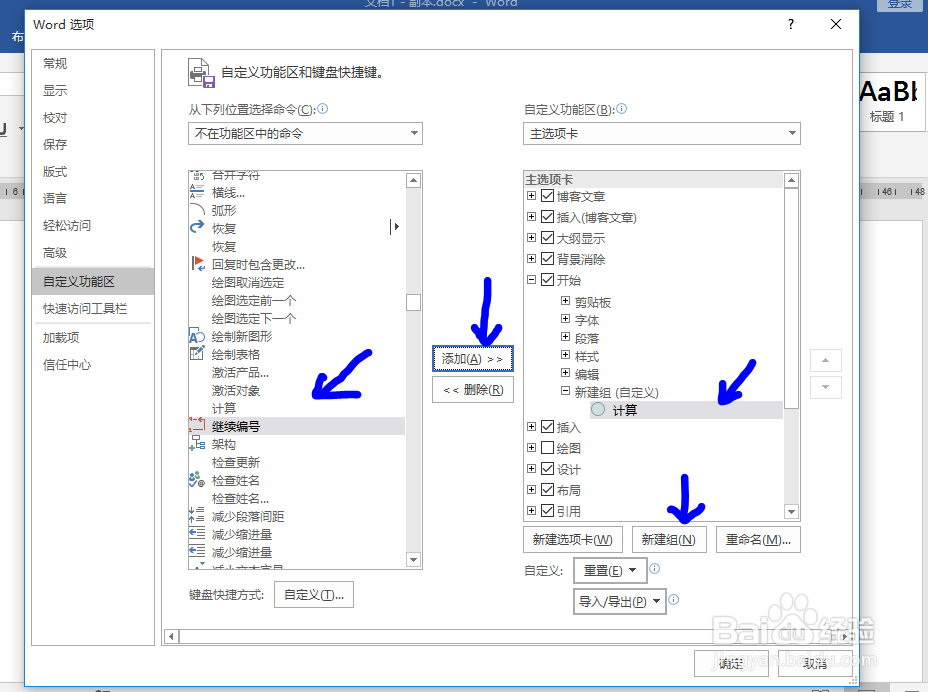
1.点击【文件】-【选项】,如图一所示;
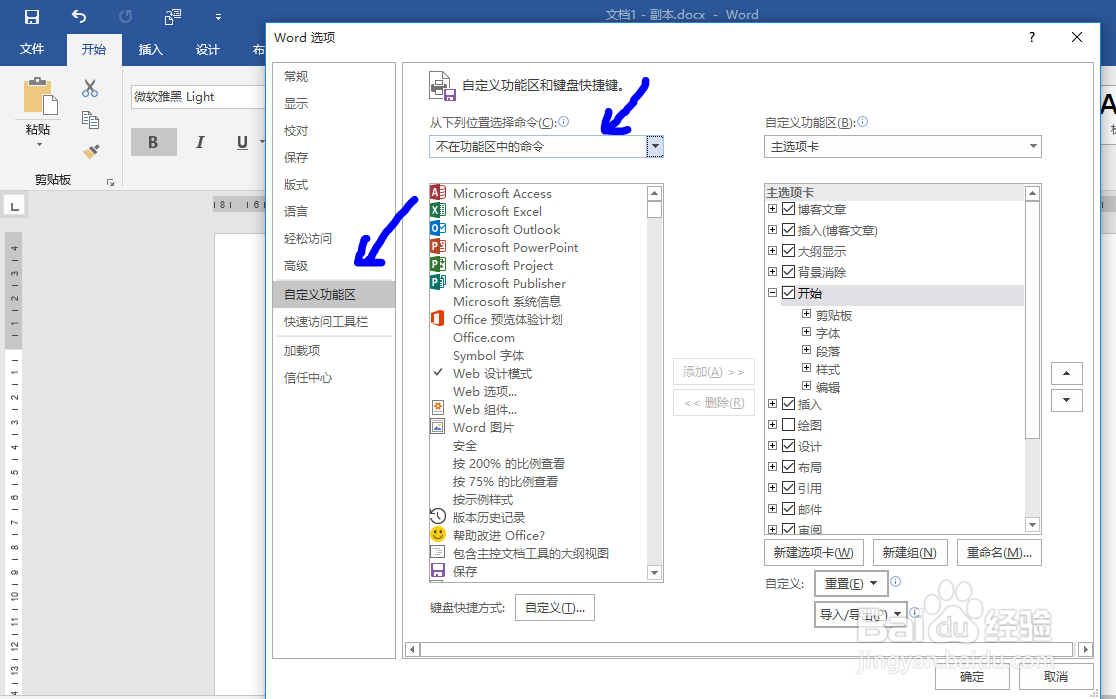
2.选择【自定义功能区】;
3.选择【不再功能区中的命令】,如图二所示;
4.找到【计算】,点击“添加”即可,如图三所示。
说明:以上步骤可以在菜单栏添加计算按钮。
3、第三步:选中求和的数字
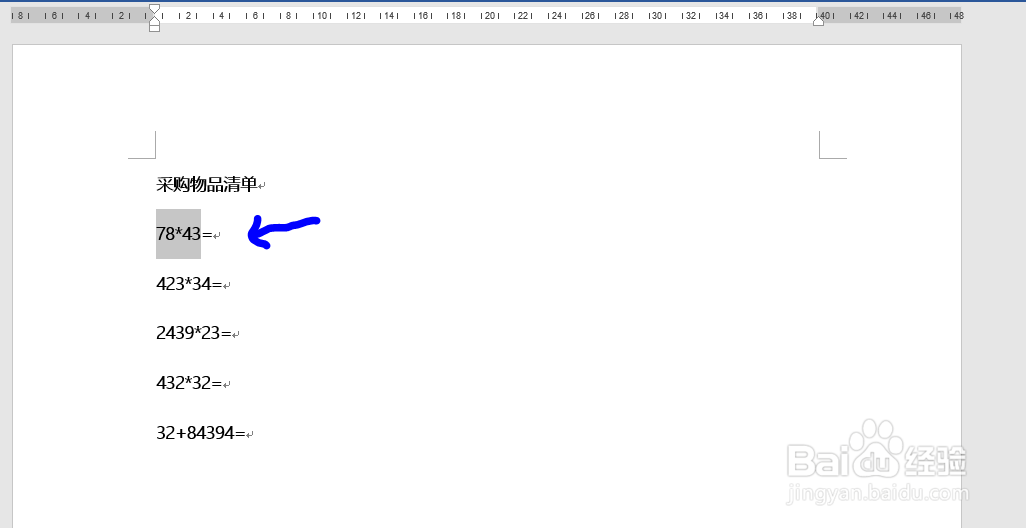
1.使用鼠标选中单个求和的数字;
2.如图所示,一般选中最前面的一个;
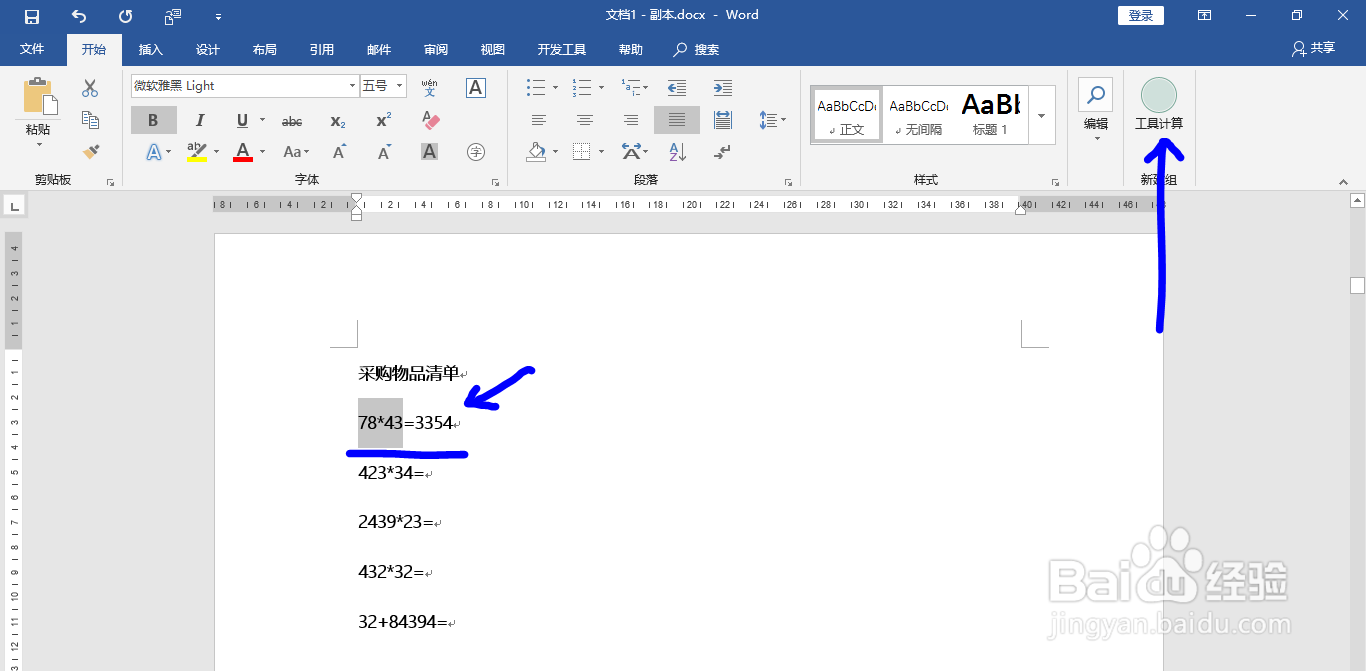
3.点击计算按钮;
4.再在等号后Ctrl+V粘贴即可,如图所示。
4、第四步:其他项加减乘除
1.根据第三步的操作步骤,计算其余的项目;
2.选择数字-点击计算按钮-等好后Ctrl+V粘贴即可。