返回
途途旅游
旅游景点
旅游攻略
生活知识
生活百科
文化旅游
旅游景区
昆明旅游
桂林旅游
乡村旅游
上海旅游
知识问答
教你巧用美图秀秀的边框制作淡雅PPT背景
时间:2026-04-25 05:27:40
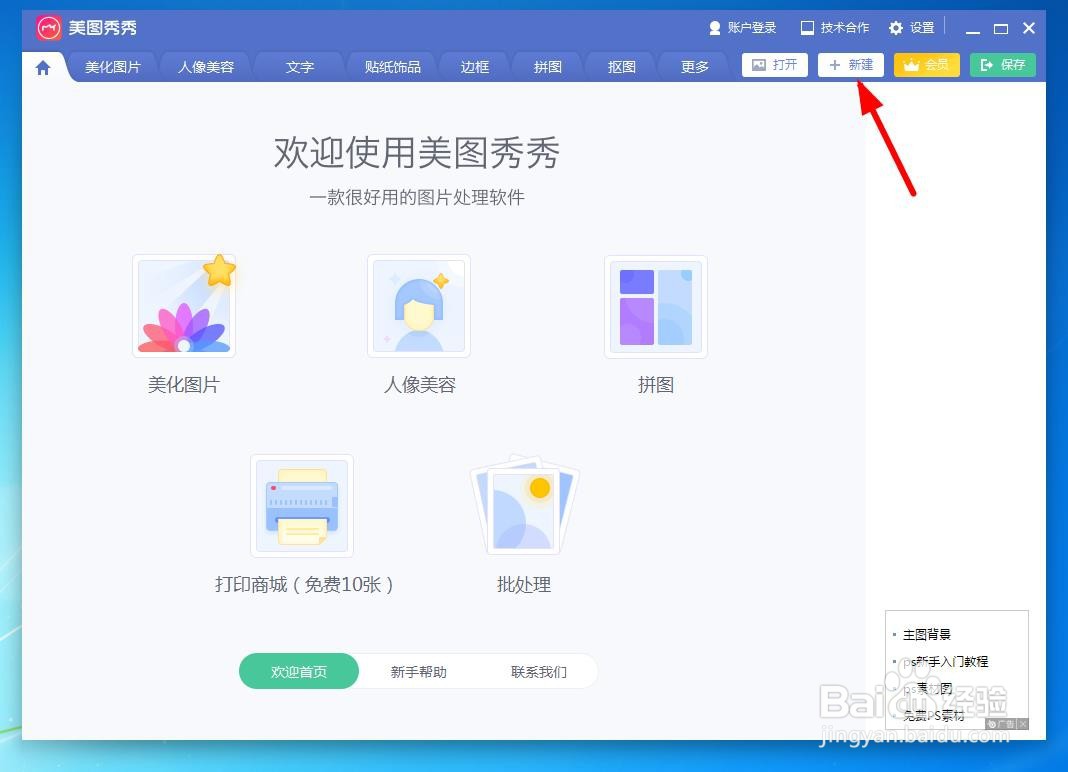
1、 打开“美图秀秀”软件,
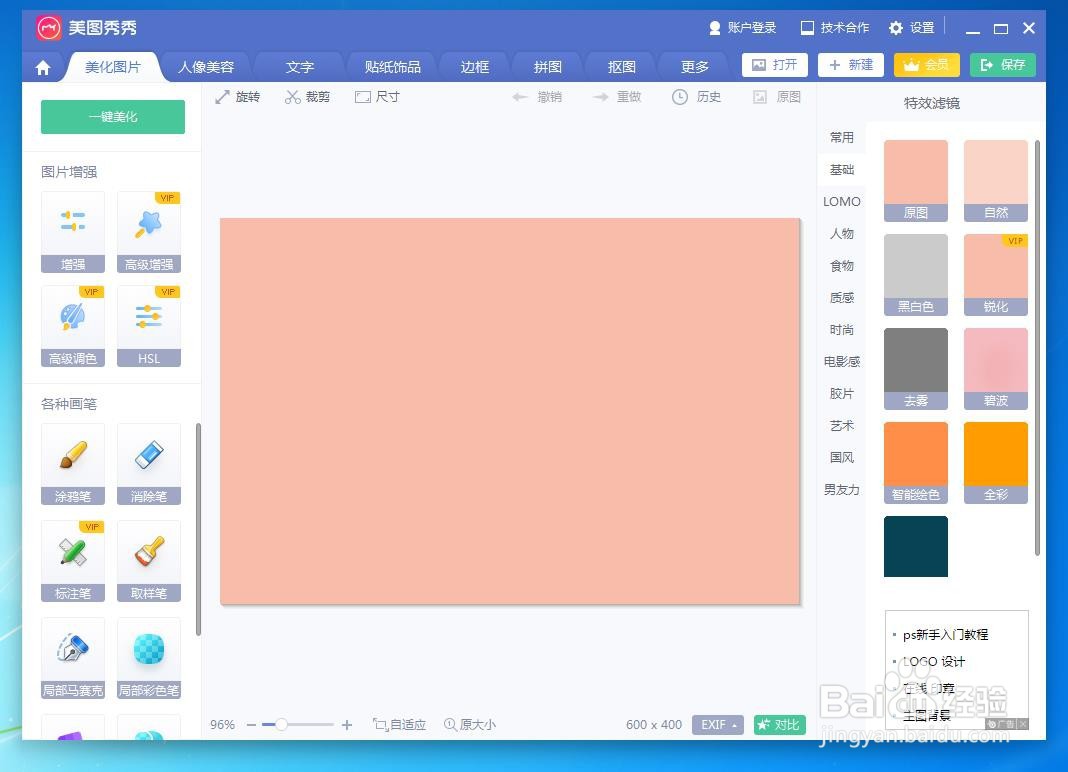
2、 新建一个淡红色的背景画布,
3、 点击“特效”——“自然”,
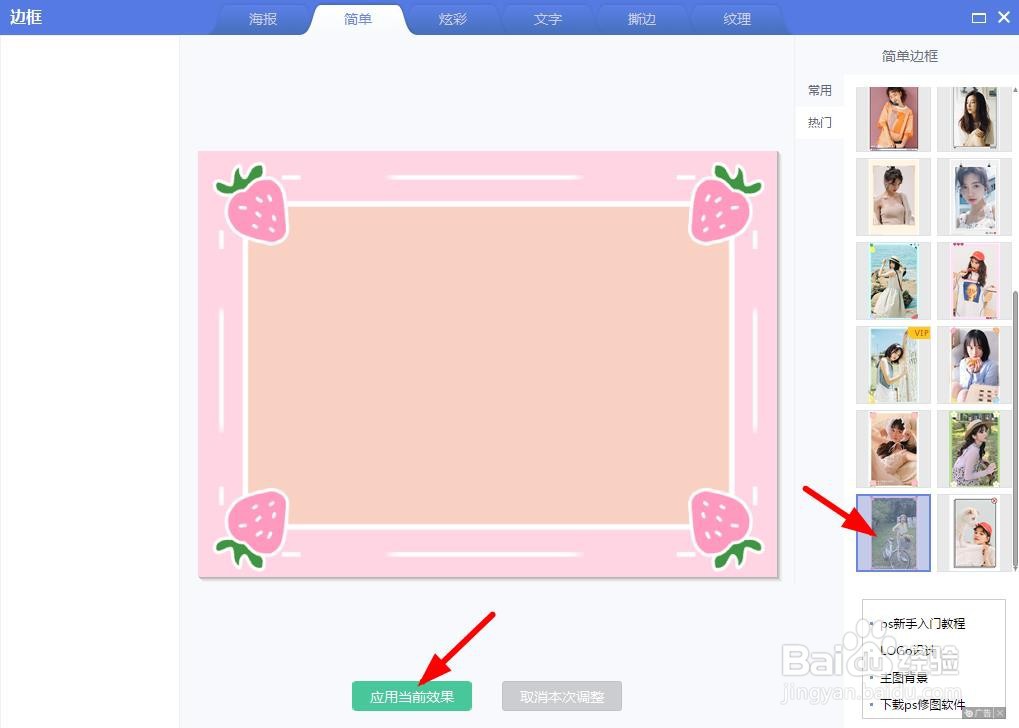
4、 点击“边框”,
5、 点击“简单边框”,
6、 添加一个合适的边框,这样就做好了。
怎样提高汽车机动性能?
在ppt中如何插入视频
PPT 如何绘制礼物盒图标?
如何巧算39.4-39.4×0.99
Photoshop教程——快速更好眼镜颜色
为你推荐:
蚂蚁窝旅游网
旅游资料
江苏省旅游地图
青海旅游局
广西旅游网
大青沟旅游攻略
秦皇岛旅游
元旦旅游
韩国旅游地图
日本名古屋旅游攻略
© 2026 途途旅游
信息来自网络 所有数据仅供参考
有疑问请联系站长 site.kefu@gmail.com