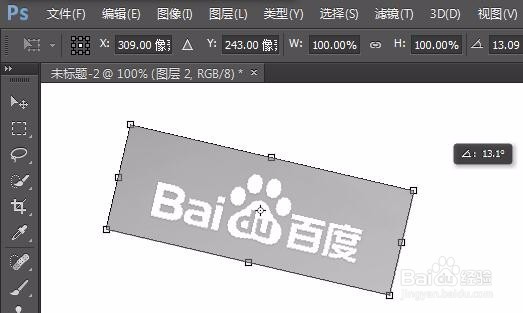
PS如何旋转图片,对于PS的初学者而言,了解软件的基础知识极为重要,现在详细说下PS如何旋转图片。

工具/原料
软件:ps
方法/步骤
步骤1:打开想要编辑的文件,选中要编辑的图层文件。

步骤2:点击菜单栏中的“编辑”-“自由变换”,选中图层图片。快捷键“Ctrl+t”。


步骤3:右键图片出现选项“旋转180度”“旋转90度”“水平翻转”“垂直翻转”等多个快捷选项。

步骤4:我们选择翻转顺时针旋转,完成旋转。

步骤5:也可以把鼠标放在图层图片外围,拖拽旋转,达到你想要旋转的效果。在旋转中,你可以尝试用“shift+鼠标左键拖拽”完成0度、45度、90度、180度比例旋转。