Excel单元格斜线的两种快速添加方法

时间:2026-02-15 18:04:08

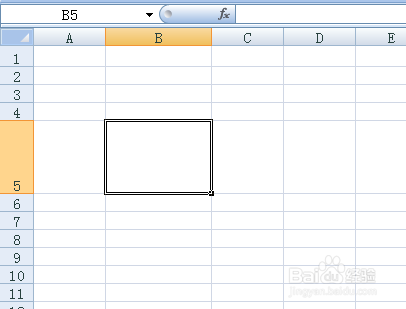
1、下图是一个单元格,我们将它放大作为示例。
Excel单元格斜线的两种快速添加方法

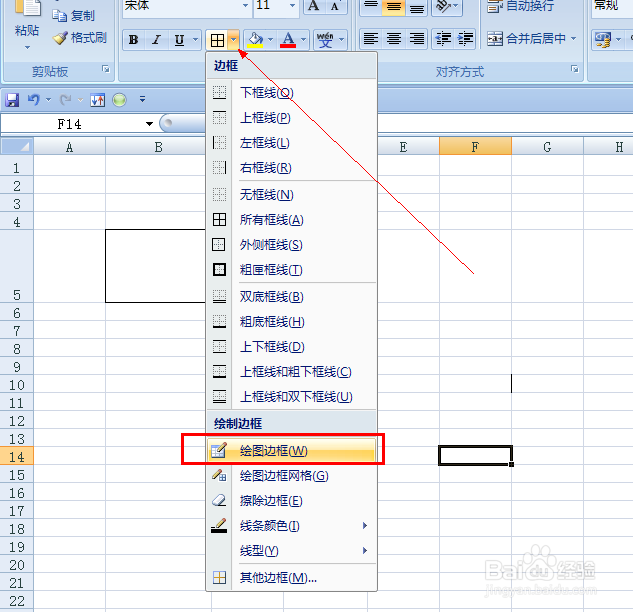
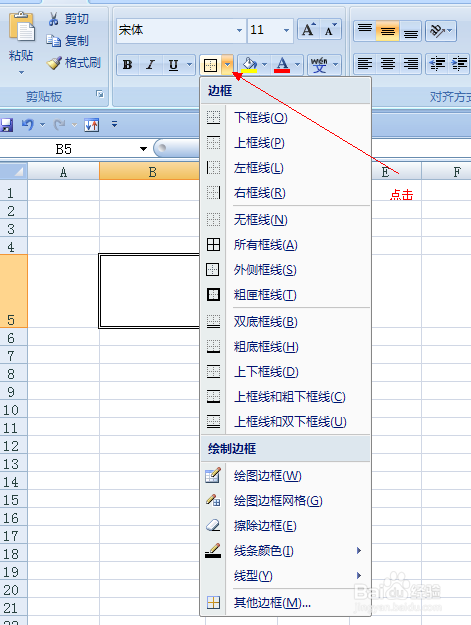
2、在Excel开始菜单字体栏里点击边框旁边的下三角图形按钮,如下图所示。
Excel单元格斜线的两种快速添加方法

3、出现菜单以后,在其中选择最下面的一项”其它边框“,点击。

Excel单元格斜线的两种快速添加方法

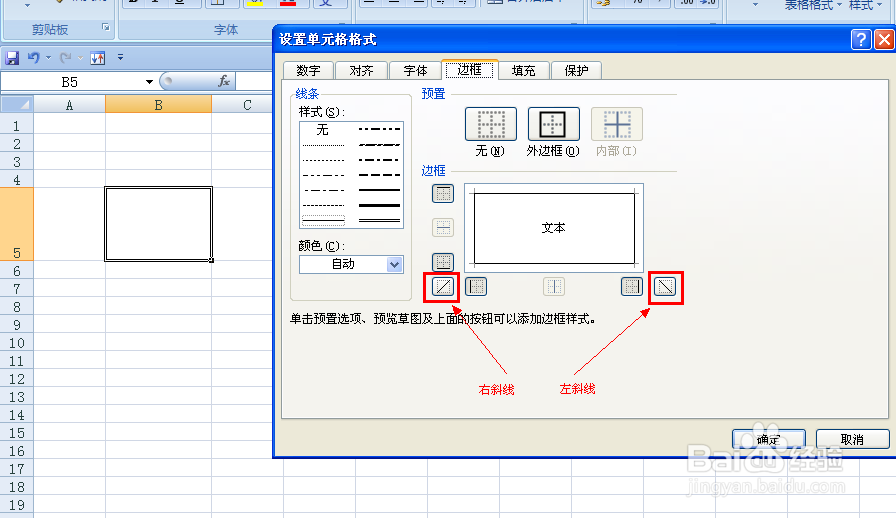
4、然后出现一个设置边框的窗口,看到里面有右斜线和左斜线两种

Excel单元格斜线的两种快速添加方法

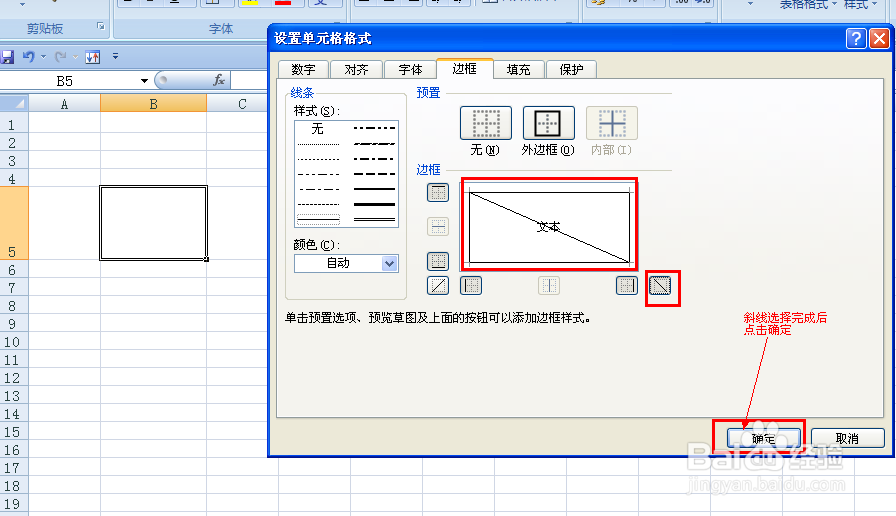
5、根据需要选择,这里我们选用左斜线,选中以后点击确定

Excel单元格斜线的两种快速添加方法

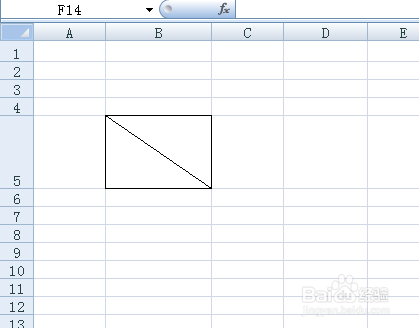
6、斜线就添加到了该单元格上。

Excel单元格斜线的两种快速添加方法

1、还是同样点击该下三角图形按钮,再点击其中的绘图边框

Excel单元格斜线的两种快速添加方法

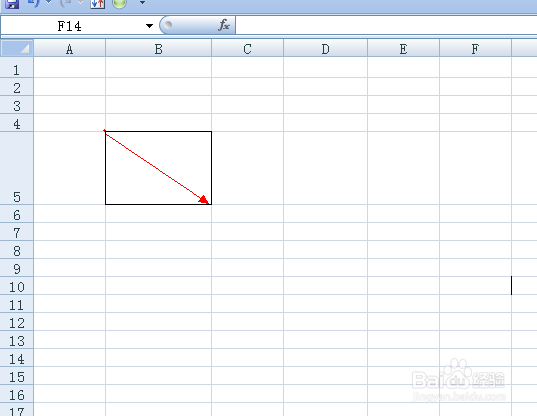
2、此时,鼠标变成一个笔的形状,点击到单元格的左上角,按住直接滑到单元格的右下角
Excel单元格斜线的两种快速添加方法

3、绘制完成了,斜线出现了。

Excel单元格斜线的两种快速添加方法

© 2026 途途旅游
信息来自网络 所有数据仅供参考
有疑问请联系站长 site.kefu@gmail.com