1、双击图标;

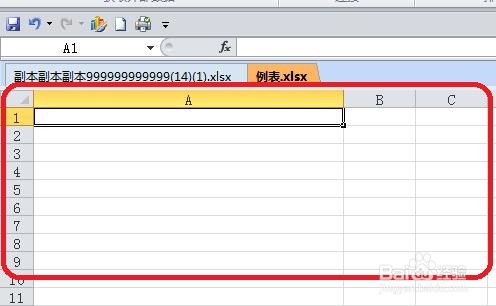
2、打开空白工作表;
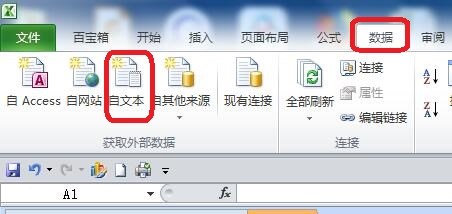
3、点击“数据--自文本”;
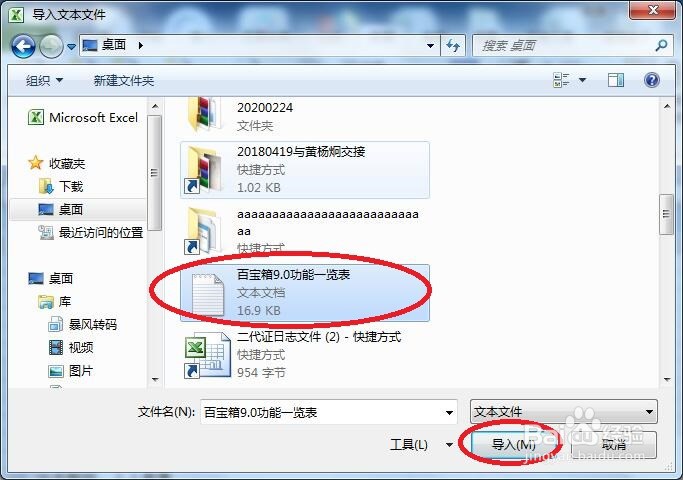
4、弹出“导入文本文件”对话框,浏览并选择需要导入的外部文本文件,然后点击“导入”按钮;
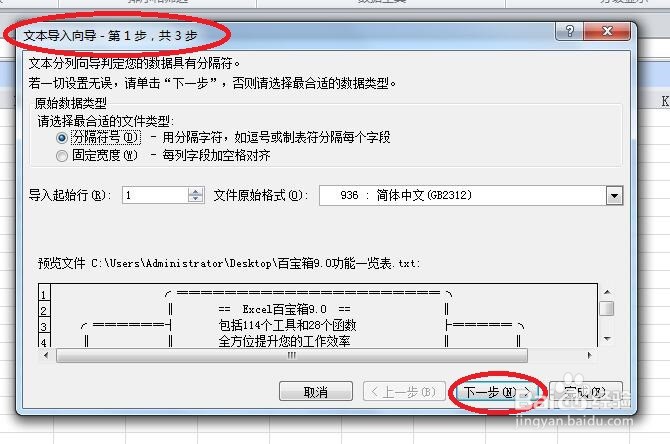
5、弹出“文本导入向导--第1步,共3步”对话框,可单击“完成”按钮,也可选择合适的数据类型后点击“下一步”按钮;
6、弹出“文本导入向导--第2步,共3步”对话框,可单击“完成”按钮,也可选择合适的分隔符号后点击“下一步”按钮;
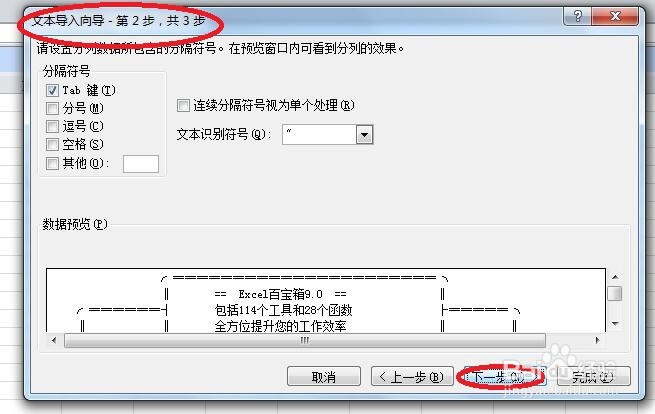
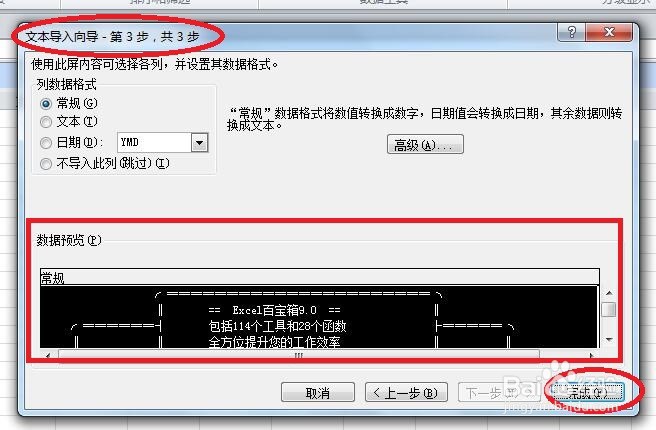
7、弹出“文本导入向导--第3步,共3步”对话框,可直接单击“完成”按钮,也可选择合适的列数据格式后点击“完成”按钮;
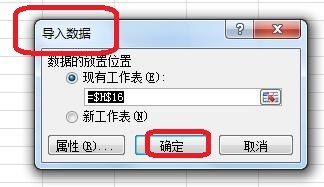
8、弹出“导入数据”游陕对话框,即可导入到现有工作表中,也可以点击“新工作表”选项,导入到自动新建的工作表中脂恩;
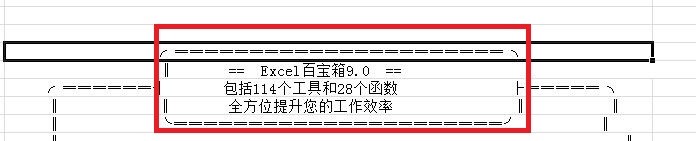
9、导入的txt文本数据如下图所示。
10、总结:
双击图标;
打开空白工作表;
点击“数据--自民迅板文本”;
弹出“选择数据源”对话框,浏览并选择需要导入的外部文本文件,然后点击“导入”按钮;
弹出“文本导入向导--第1步,共3步”对话框,可单击“完成”按钮,也可选择合适的数据类型后点击“下一步”按钮;
弹出“文本导入向导--第2步,共3步”对话框,可单击“完成”按钮,也可选择合适的分隔符号后点击“下一步”按钮;
弹出“文本导入向导--第3步,共3步”对话框,可直接单击“完成”按钮,也可选择合适的列数据格式后点击“完成”按钮;
弹出“导入数据”对话框,即可导入到现有工作表中,也可以点击“新工作表”选项,导入到自动新建的工作表中;
导入的txt文本数据如下图所示。