1、连接一个空U盘

2、打开UltraISO(软碟通),在菜单中 “ 打开 ” 并选取等待安装的 ISO镜像文件
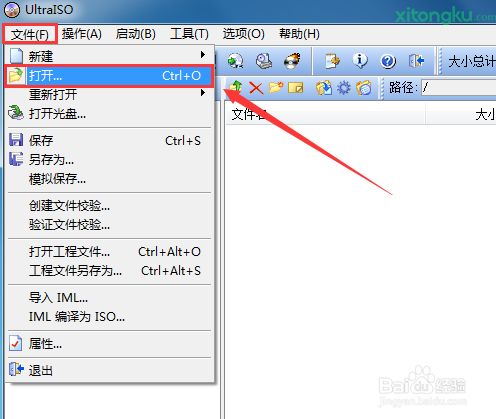
3、在 “启动” 项里选择 “写入硬盘映像”

4、确认将要写入的U盘(请注意备份U盘资料),等待写入完成即可进行安装

1、▼在下表查阅你的电脑对应的快捷启动热键,重启电脑时不停点按启动热键(一般是F12、ESC),直到出现启动选择界面
(重要提醒:选择热键前,确保电脑连接着U盘)

2、▼在弹出的启动界面中选择U盘启动盘,如搬运工用的是金士顿U盘制作的,此步如有疑问可拍照片联系我协助解决

1、选择“ 不获取最新安装更新 ”

2、依次选择 “自定义”安装和安装系统的硬盘(一般为C盘)
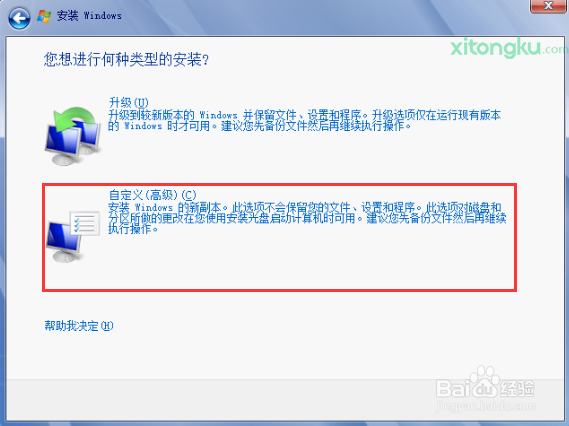
3、开始安装,期间会进行多次重启,请耐心等待

4、进入系统设置过程,这步默认即可

5、创建自己的用户名和PC名称

6、密码设置和产品密钥都可跳过

7、选择以后询问我
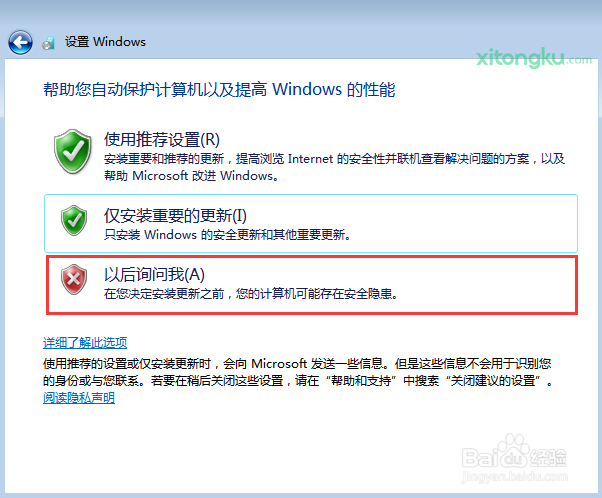
8、设置好时间和日期,根据工作环境来设置网络

9、恭喜你,你已经完成了win7系统的安装
