1、首先,在键盘上按住Ctrl+N,新建一个画布。

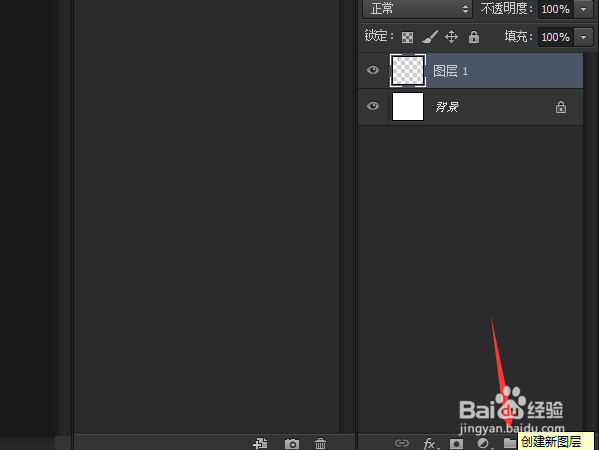
2、点击图示处的按钮,新建图层。(这里创建3个以作示范)

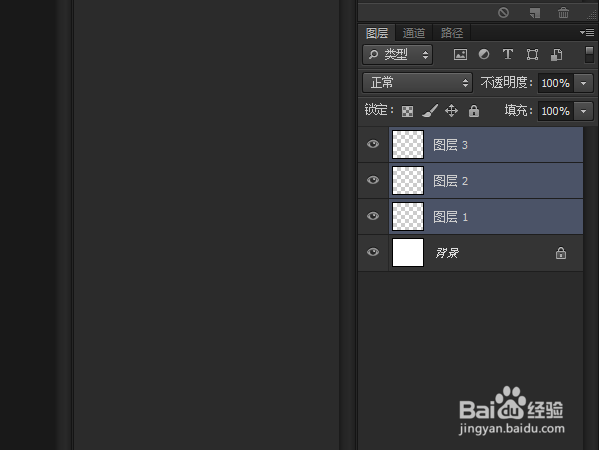
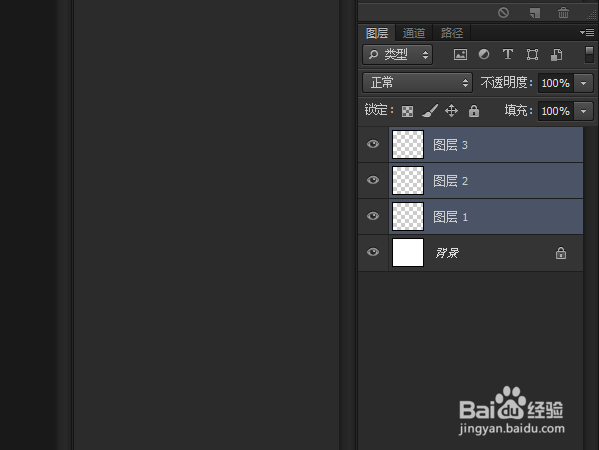
3、然后用鼠标点中图层3,按住Shift键,并拖动鼠标至图层1,将3个图层一次性选中。
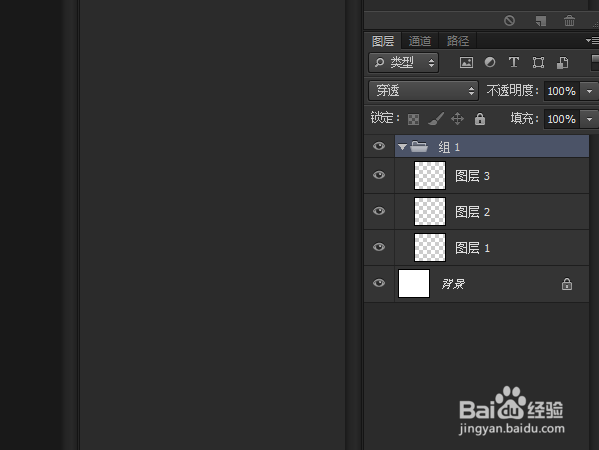
4、然后在键盘上按Ctrl+G,创建图层组。

5、可以看到,图层1-3已被包含在组1中了。
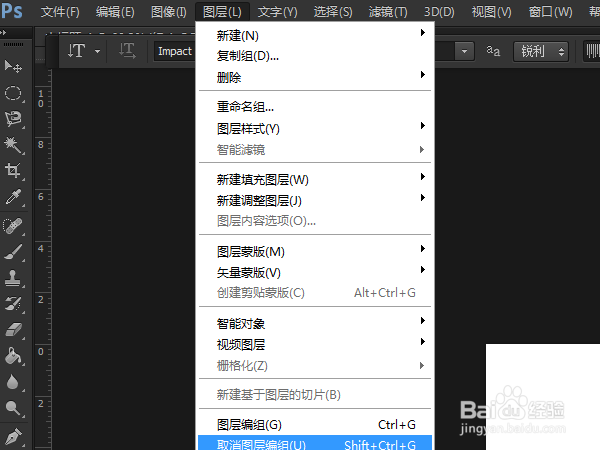
1、选中组1后,在键盘上按住Shift+Ctrl+G,(或者点击图层-删除-组命令)就可以看到组1已被删除。
1、创建图层组:1.首先,在键盘上按住Ctrl+N,新建一个画布。
2.点击图示处的按钮,新建图层。
3.然后用鼠标点中图层3,按住Shift键,并拖动鼠标至图层1,将3 个图层一次性选中。
4.然后在键盘上按Ctrl+G,创建图层组。
5.可以看到,图层1-3已被包含在组1中了。
2、删除图层组:选中组1后,在键盘上按住Shift+Ctrl+G,(或者点击图层-删除- 组命令)就可以看到组1已被删除。