Excel中数据转换计量单位后怎么批量修改?

时间:2026-02-12 19:23:04

1、方法一----选择性粘贴

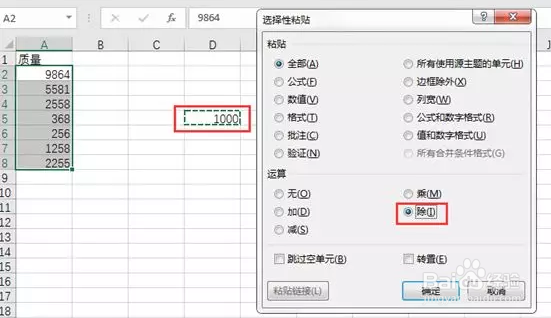
     打开Excel表格,在任意空白单元格中输入“1000”;

Excel中数据转换计量单位后怎么批量修改?

2、复制该单元格后,选择需要转换单位的单元格;

Excel中数据转换计量单位后怎么批量修改?

3、单击“粘贴”按钮下方的下拉按钮,在打开的下拉列表中选择“选择性粘贴”选项;
Excel中数据转换计量单位后怎么批量修改?

4、打开“选择性粘贴”对话框,在其中选中“除”单选项,然后单击“确定”按钮即可;

Excel中数据转换计量单位后怎么批量修改?

5、方法二---设置单元格格式

    打开Excel表格,选择需要转换单位的单元格区域;

Excel中数据转换计量单位后怎么批量修改?

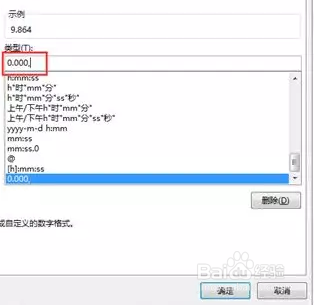
6、打开“设置单元格格式”对话框,在“数字”选项卡中选择“自定义”选项;

Excel中数据转换计量单位后怎么批量修改?

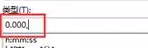
7、在右侧的“类型”文本框中输入“0.000,”,单击“确定”按钮即可快速转换
Excel中数据转换计量单位后怎么批量修改?

8、个人建议

    别忘了0.000最后还有个逗号哦!

Excel中数据转换计量单位后怎么批量修改?

© 2026 途途旅游
信息来自网络 所有数据仅供参考
有疑问请联系站长 site.kefu@gmail.com