如何锁定加密文件夹?

时间:2026-02-15 15:29:06

1、百度搜索下载安装软件到电脑,并打开。

如何锁定加密文件夹?

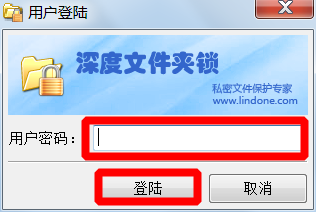
2、第一次登录使用需要输入密码,密码为空。

如何锁定加密文件夹?

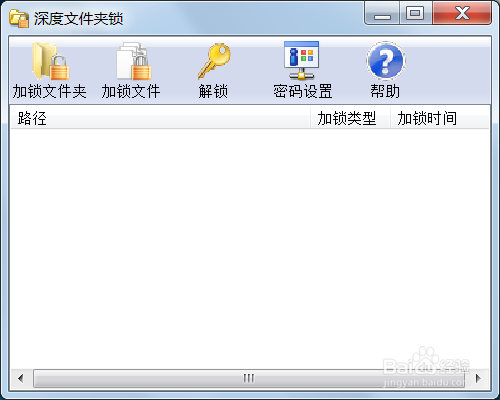
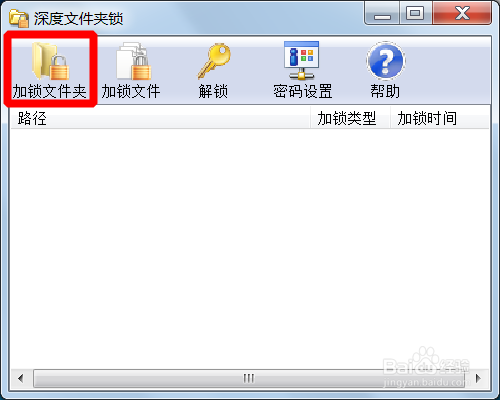
3、进入软件界面。

如何锁定加密文件夹?

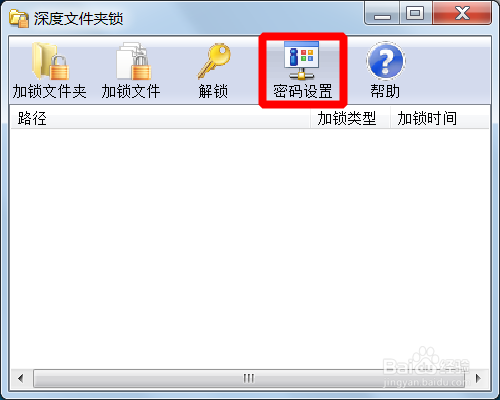
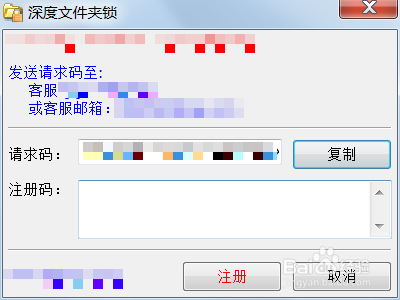
4、可以设置新密码,需注册。

如何锁定加密文件夹?

如何锁定加密文件夹?

如何锁定加密文件夹?

1、点击“加锁文件夹”。

如何锁定加密文件夹?

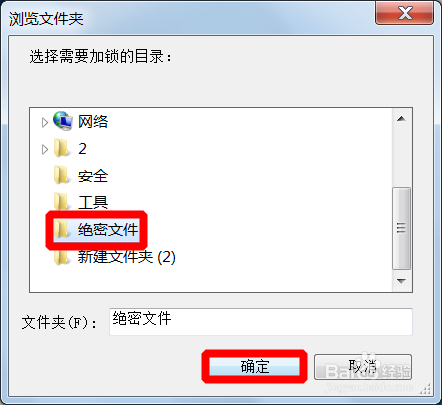
2、选择文件夹。

如何锁定加密文件夹?

3、设置密码。

如何锁定加密文件夹?

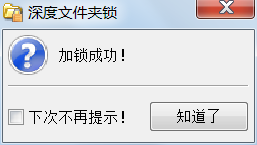
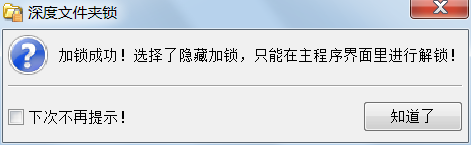
4、加锁成功。

如何锁定加密文件夹?

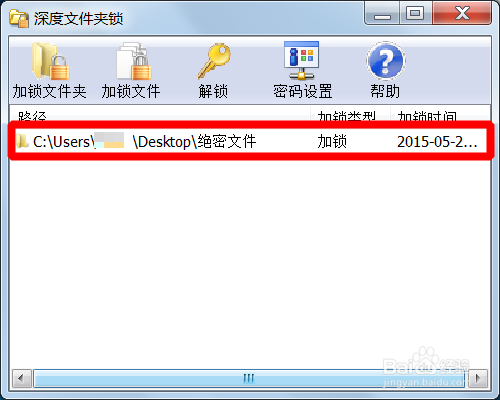
5、此时软件界面会添加已经加锁加密的文件夹。

如何锁定加密文件夹?

6、文件夹图标也会变化,出现一把锁。

如何锁定加密文件夹?

如何锁定加密文件夹?

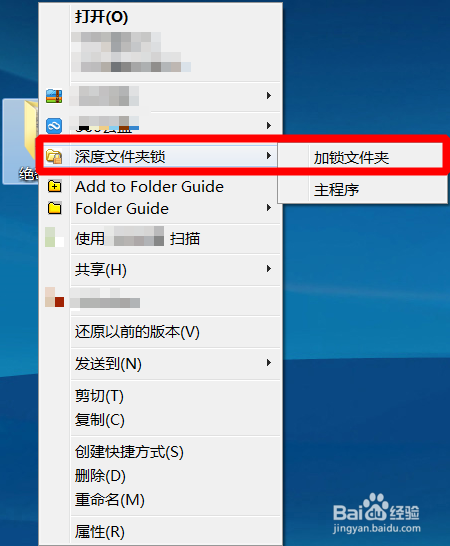
1、右键文件夹,选择“加锁文件夹”。

如何锁定加密文件夹?

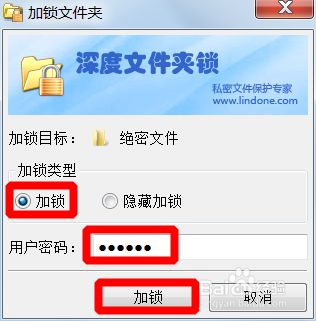
2、设置密码。

如何锁定加密文件夹?

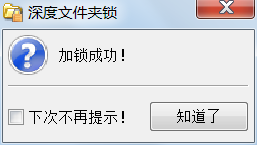
3、加锁成功。

如何锁定加密文件夹?

如何锁定加密文件夹?

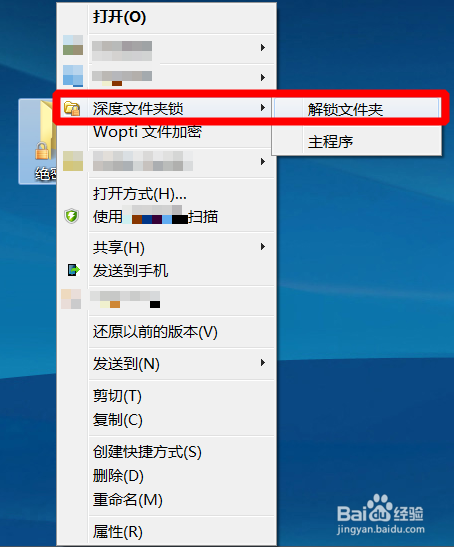
1、右键文件夹,选择“解锁文件夹”。

如何锁定加密文件夹?

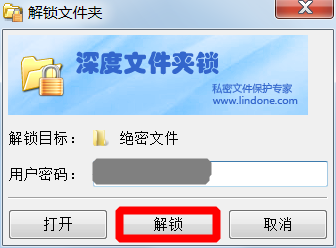
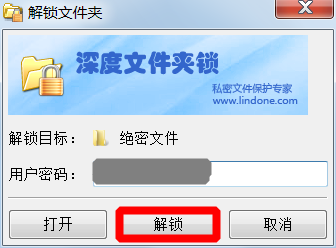
2、输入密码,“解锁”。

如何锁定加密文件夹?

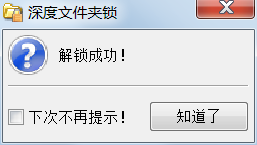
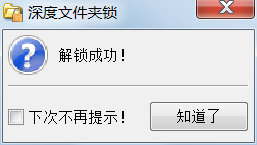
3、解锁成功。

如何锁定加密文件夹?

4、或者通过软件界面,选择文件夹,点击“解锁”。

如何锁定加密文件夹?

5、输入密码,解锁成功。

如何锁定加密文件夹?

如何锁定加密文件夹?

1、如果文件夹是通过“隐藏枷锁”进行锁定加密的。

如何锁定加密文件夹?

2、文件夹会被加锁并隐藏。

3、只能通过软件界面进行解锁。

如何锁定加密文件夹?

© 2026 途途旅游
信息来自网络 所有数据仅供参考
有疑问请联系站长 site.kefu@gmail.com