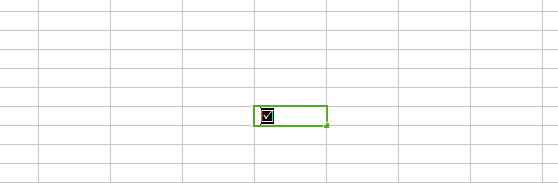
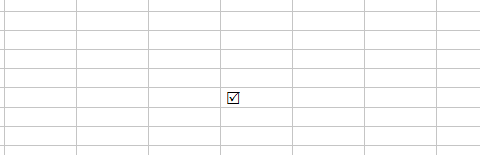
1、打开Excel表格,如图呈现的表格中,是要求在户口类型前的方框内打勾,接下来沫沫就为大家示范如何在农村前面的方框内打勾表示选择农村户口。

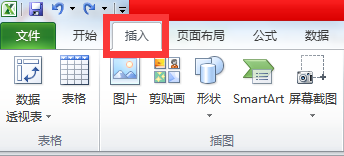
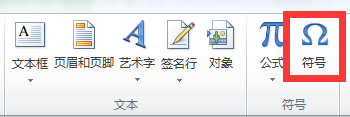
2、在表格左上角菜单栏选择【插入】→【符号】。
3、进入符号对话框后,在【字体】下拉栏内选择【Wingdings2】。
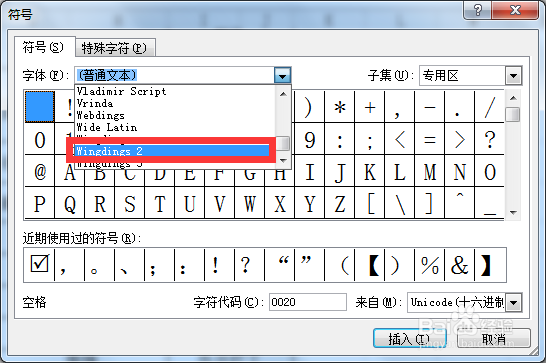
4、选择好字体后,我们就会看见所需要的方框内打勾的符号正位于最后一排第三个位置,选中后点击【插入】。
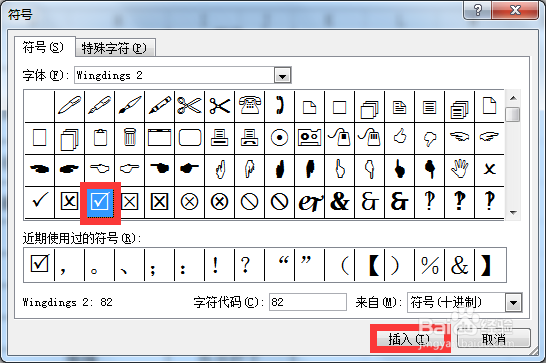
5、如图,符号就成功被插入到【农村】前面位置了,接下来只需删掉之前多余的方框即可。

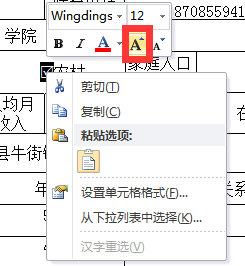
6、如若想使该符号大小达到与之前的方框一样大,只需选中该符号,单击鼠标右键选择第四个表示放大的A符号按钮就可以啦!

1、较方法1更简单的办法:
选择任意单元格。
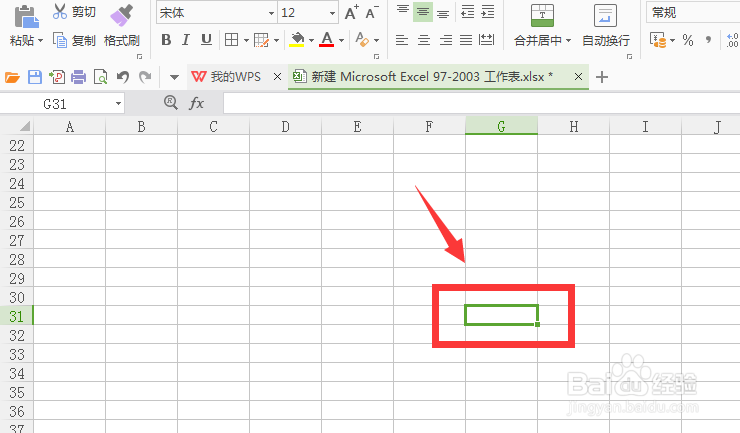
2、在单元格内输入大写【R】并选中,设置字体为【WingDings2】。
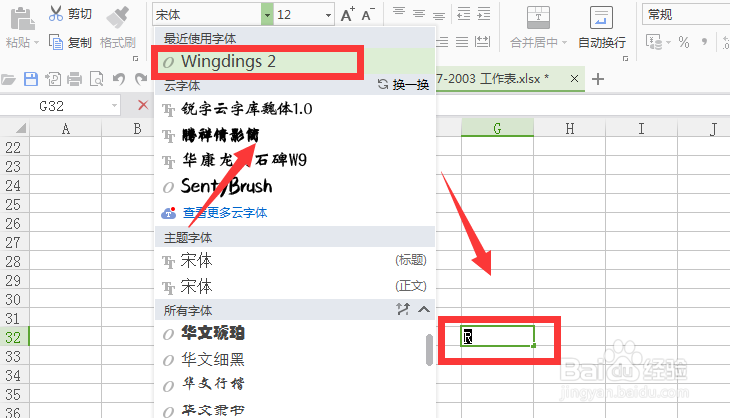
3、如图,这样就变成了带方框的勾,是不是跟简单呢?