1、在打开的chrome浏览器主界面,点击右上角的“更多”按钮。

2、在打开的更多下拉菜单中点击“书签/书签管理器”菜单项。
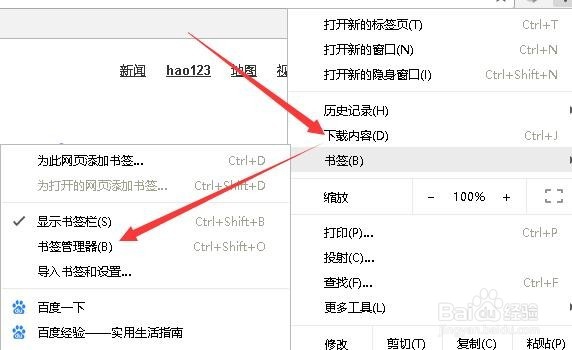
3、这时就可以打开chrome浏览器的书签管理器了。点击右上角的“更多”快捷链接。

4、这时会打开书签设置菜单,在弹出菜单中点击“导出书签”菜单项。

5、在打开的另存为窗口中,我们选择一个保存位置,然后设置好书签保存文件名就可以了。

1、书签导出后,如果到其它电脑上,或是电脑重装系统后,就又可以把其导入到浏览器中了。同样打开书签管理器的设置菜单,在弹出菜单中点击导入书签菜单项。

2、这时会打开选择书签文件的窗口,选中原来导出的书签文件,然后点击打开按钮。

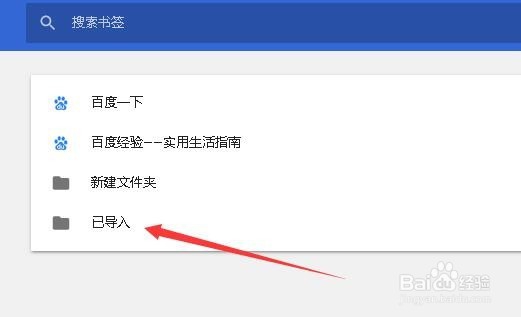
3、这时书签就导入到chrome书签中了。默认会自动保存到已导入书签夹中。